
AI 작업
AI에게 노트 작업을 맡깁니다
AI는 답을 말하는 데서 끝나지 않고 노트의 내용을 만들거나 정리할 수 있습니다. 노트가 바뀌는 작업은 먼저 내용을 확인하고 승인합니다.
사용자가 여러 버튼을 직접 누르는 대신, 원하는 결과를 문장으로 설명하면 AI가 필요한 단계를 찾아 실행하는 기능입니다.
원하는 결과를 한 문장으로 말합니다.
- 1상단의 AI 아일랜드 또는 전체 대화 패널을 엽니다.
- 2무엇을 대상으로 할지 말합니다.
현재 페이지, 이 노트, 선택한 필기 또는 다른 노트처럼 범위를 적습니다. - 3무엇을 해 달라는지 말합니다.
요약, 설명, 만들기, 이동 또는 수정처럼 원하는 동작을 적습니다. - 4필요하면 결과의 모양과 위치를 말합니다.
표로 만들기, 오른쪽에 놓기 또는 새 페이지에 작성하기처럼 적습니다.
“이 페이지의 손글씨를 읽어 핵심 세 가지를 표 위젯으로 만들고 오른쪽 빈 곳에 놓아 주세요.”처럼 대상, 할 일과 결과를 함께 말합니다.
내용을 읽고 설명하도록 맡깁니다.
읽기, 검색과 웹 자료 확인처럼 노트 내용을 바꾸지 않는 작업은 바로 진행될 수 있습니다.
새 내용을 만들도록 맡깁니다.
- 새 폴더와 노트를 만듭니다.
- 빈 페이지를 추가합니다.
- 페이지의 배경 텍스트나 새로운 텍스트 상자를 작성합니다.
- 표, 할 일, 메모와 같은 위젯을 만들고 시작 내용을 채웁니다.
- 외부 PDF 또는 이미지를 노트에 넣습니다.
- 손으로 그린 표, 행렬 또는 목록을 편집 가능한 표로 정리합니다.
AI가 만든 글과 표는 완성본으로 고정되지 않습니다. 실행이 끝난 뒤 직접 고칠 수 있습니다.
이미 있는 내용을 고치고 정리하도록 맡깁니다.
- 페이지의 글이나 텍스트 상자 내용을 고칩니다.
- 위젯의 내용을 바꾸거나 최소화합니다.
- 위젯, 이미지와 텍스트 상자를 옮기고 크기를 바꿉니다.
- 이미지의 방향을 바꿉니다.
- 페이지 배경을 적용하거나 제거합니다.
- 잘못 인식된 글자를 고칩니다.
- 노트·폴더의 이름, 페이지의 순서와 항목의 위치를 바꿉니다.
- 노트, 페이지, 위젯, 텍스트 상자 또는 이미지를 복사하거나 이동합니다.
- 항목을 삭제하거나 휴지통의 항목을 복원합니다.
손그림을 편집 가능한 표로 바꿉니다.
그림 한 장이 아니라 셀의 글을 고치고 행과 열을 추가할 수 있는 표 위젯입니다.
- 1표의 줄과 글자를 손으로 그립니다.
각 칸의 경계를 가능한 한 분명하게 그립니다. - 2옆에 “이 손그림을 편집 가능한 표로 만들어 주세요”라고 씁니다.
- 3질문 확인 카드에서 읽은 문장을 확인하고 보냅니다.
- 4변경 승인 화면에서 대상과 결과를 확인합니다.
- 5만들어진 표의 모든 셀을 확인하고 고칩니다.
표 위젯을 만드는 위젯 올가미를 미리 저장하면 손그림을 감싸 같은 작업을 반복할 수 있습니다.
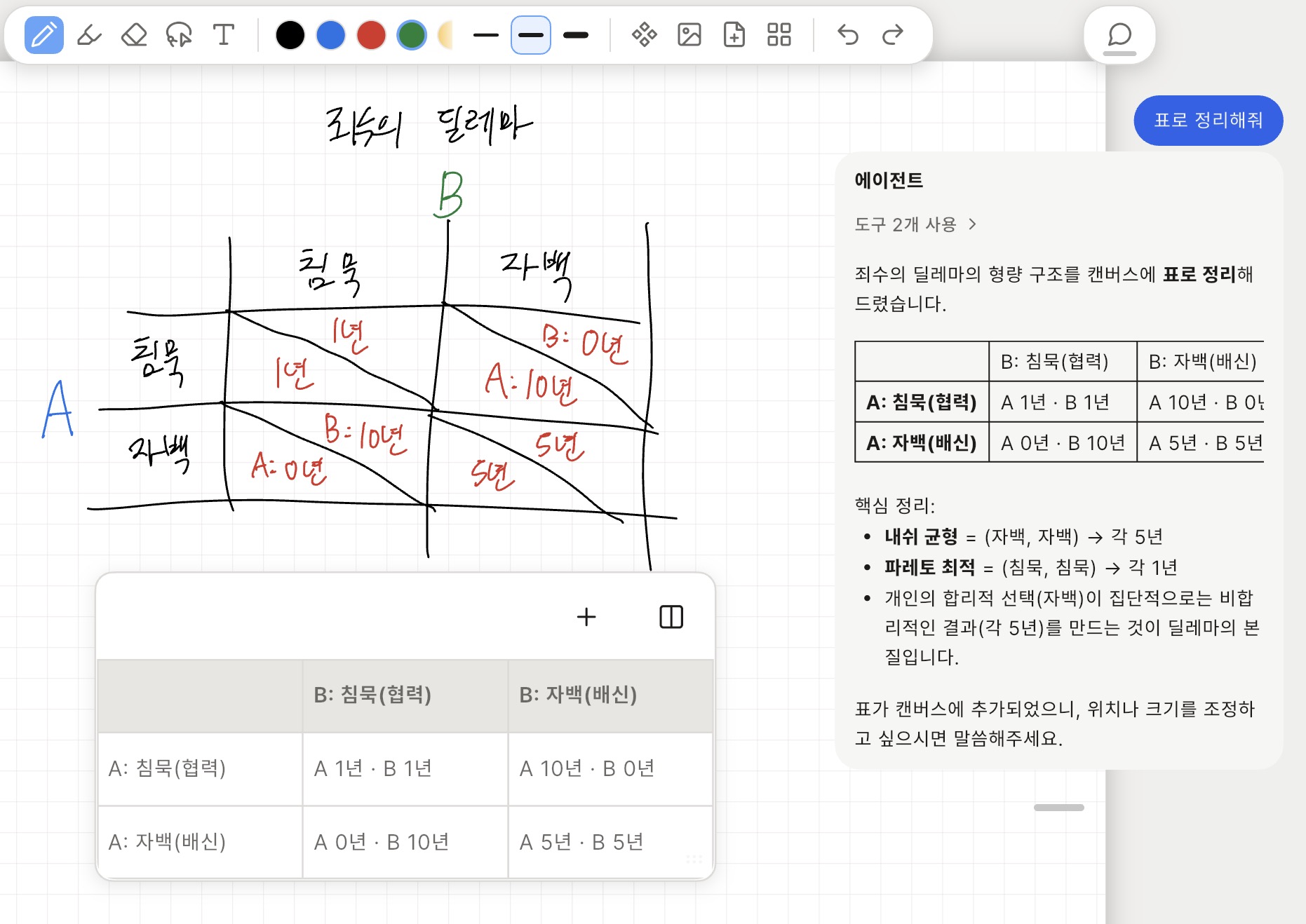
손그림이 흐리거나 칸이 연결되어 있으면 행과 열을 다르게 읽을 수 있습니다. 셀과 제목을 확인한 뒤 사용합니다.
내용이 겹치지 않도록 정리합니다.
AI는 페이지의 빈 공간과 현재 있는 이미지, 텍스트 상자와 위젯의 위치를 살펴 새 내용을 놓을 수 있습니다.
- 1옮길 내용과 원하는 결과를 말합니다.
예: “이 표와 설명을 겹치지 않게 오른쪽에 정리해 주세요.” - 2변경 승인 화면에서 이동할 항목과 새 위치를 확인합니다.
- 3내용이 맞으면 승인합니다.
- 4완료된 페이지에서 겹침과 읽는 순서를 직접 확인합니다.
위치, 크기 또는 순서가 목적과 다르면 직접 고치거나 대상과 위치를 더 구체적으로 말해 다시 요청합니다.
노트가 바뀌기 전에 승인 화면을 읽습니다.
AI가 노트나 캔버스를 바꾸려 하면 상단 아일랜드 아래에 승인 카드가 나타납니다.
- 1무엇이 바뀌는지 확인합니다.
대상 노트와 페이지, 항목의 개수, 원래 위치와 바뀐 뒤의 내용을 봅니다. - 2함께 실행되는 작업을 확인합니다.
새 폴더나 페이지처럼 요청하지 않은 추가 결과가 없는지 살펴봅니다. - 3“비가역” 표시가 있는지 확인합니다.
비가역은 실행한 뒤 원래 모습으로 되돌리기 어려울 수 있다는 뜻입니다. - 4결정을 선택합니다.
내용이 맞으면 “허용”, 지금 결정하지 않으면 “나중에”, 진행하지 않으려면 거절 또는 취소를 선택합니다.
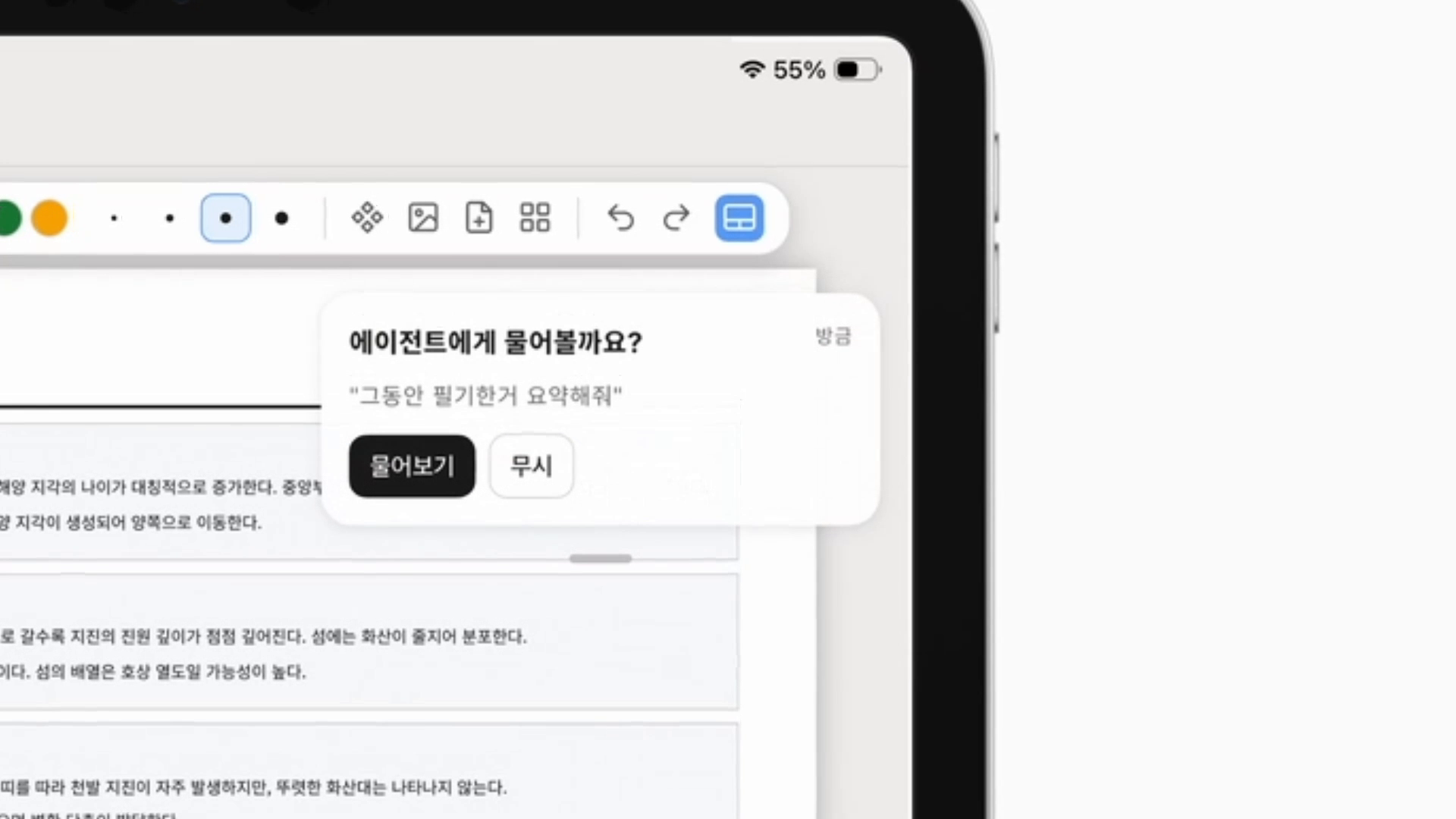
AI의 설명이 내가 요청한 대상과 다르다면 승인하지 않습니다. 먼저 대화에서 범위나 결과를 다시 설명합니다.
작업이 끝나면 결과를 직접 확인합니다.
- 1작업 단계가 완료되었는지 확인합니다.
- 2바뀐 노트와 페이지를 엽니다.
- 3글, 숫자, 표의 행과 열, 이미지의 위치를 살펴봅니다.
- 4틀린 부분은 직접 고치거나 AI에게 범위를 정해 다시 요청합니다.
대화 패널의 “도구 N개 사용”을 펼치면 AI가 어떤 작업 단계를 사용했는지 확인할 수 있습니다.