
선택과 반복 작업
네 가지 올가미를 사용합니다
올가미는 페이지의 필요한 부분만 고르는 도구입니다. 기본 올가미 외에 번역, 프롬프트와 위젯 올가미를 용도별로 만들 수 있습니다.
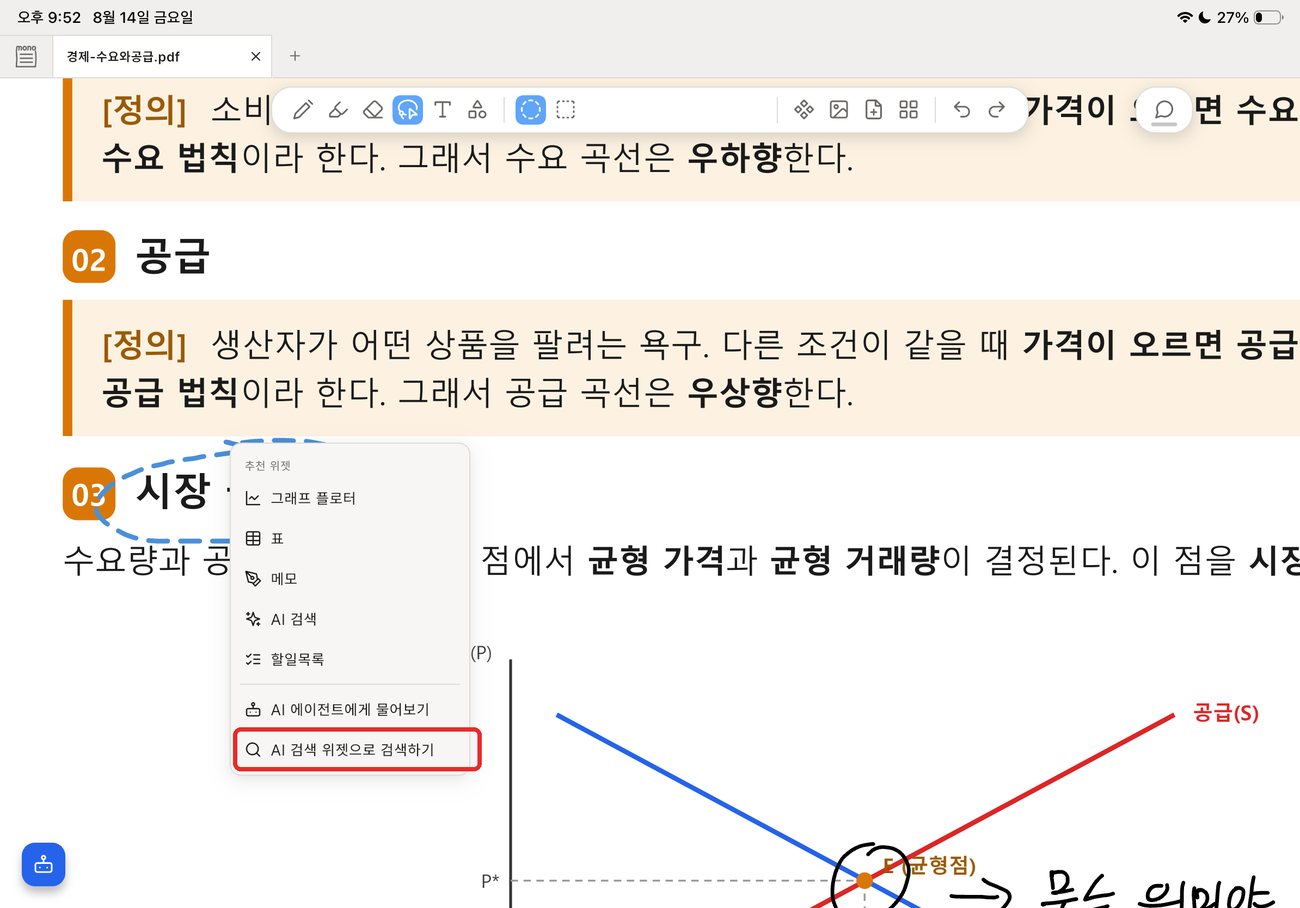
종이에 있는 여러 내용을 손가락이나 펜으로 빙 둘러 한 번에 고르는 도구입니다. 고른 뒤에는 질문, 검색, 이동과 같은 작업을 선택할 수 있습니다.
기본 올가미로 내용을 고릅니다.
- 1도구 모음에서 “올가미”를 누릅니다.
- 2자유롭게 감싸는 모양 또는 네모 모양을 선택합니다.
- 3필요한 내용을 둘러쌉니다.
필기, 텍스트, 사진과 위젯처럼 선택 영역 안에 있는 내용을 함께 고를 수 있습니다. - 4나타난 메뉴에서 할 일을 선택합니다.
선택한 내용을 옮기고 고칩니다.
- 선택 영역을 끌어 다른 위치로 옮깁니다.
- 잘라내기, 복사, 복제 또는 삭제를 선택합니다.
- 변형 조작이 표시되면 크기를 같은 비율로 바꾸거나 방향을 돌립니다.
- 필기와 사진을 함께 골라도 한 묶음으로 옮길 수 있습니다.
- 실행 취소와 다시 실행으로 직전 변경을 조정합니다.
내용의 종류에 따라 사용할 수 있는 편집 동작이 달라질 수 있습니다. 예를 들어 텍스트 상자는 함께 옮기거나 삭제할 수 있지만 개별 회전은 제공되지 않습니다.
복사한 내용을 붙여넣는 방법
- 1붙여넣을 곳을 길게 누릅니다.
- 2“붙여넣기”를 누릅니다.
- 3편집 가능한 객체, 이미지 또는 텍스트 상자 중 하나를 고릅니다.
Monosemy 안에서는 가능한 내용을 다시 편집할 수 있는 형태로 붙입니다. 다른 앱이 이 형식을 읽지 못하면 선택한 모습이 투명 배경의 이미지로 전달될 수 있습니다.
자주 쓰는 올가미를 따로 만듭니다.
이름, 아이콘과 할 일을 미리 저장해 둔 올가미입니다. 한 번 설정하면 다음부터 같은 작업을 빠르게 반복할 수 있습니다.
- 1올가미를 선택한 뒤 프리셋 줄의 “+”를 누릅니다.
- 2번역, 프롬프트 또는 위젯 올가미를 선택합니다.
- 3알아보기 쉬운 이름과 아이콘을 정합니다.
아이콘 목록에서 고르거나 이모지를 사용할 수 있습니다. - 4각 올가미에 필요한 설정을 마치고 저장합니다.
직접 만든 올가미는 여러 개 저장할 수 있습니다. 아이콘을 길게 눌러 순서를 바꾸고, 사용하지 않는 프리셋은 삭제합니다. 기본 올가미 한 개는 삭제할 수 없습니다.
번역 올가미를 만듭니다.
- 1프리셋 추가에서 “번역 올가미”를 선택합니다.
- 2번역문으로 바꿀 도착 언어를 고릅니다.
원문의 언어는 자동으로 감지됩니다. - 3이름과 아이콘을 정하고 저장합니다.
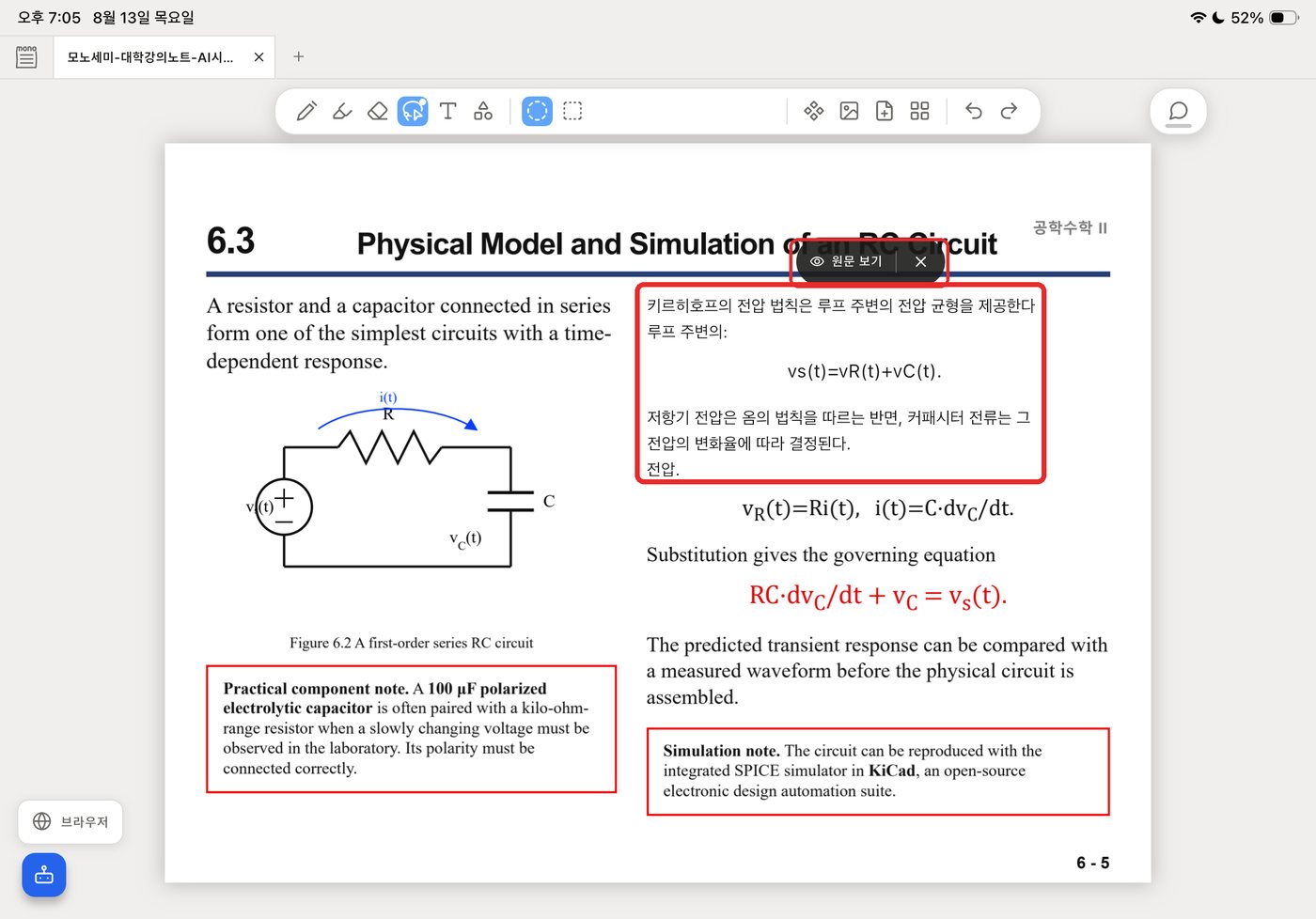
- 4만든 번역 올가미로 문장을 감쌉니다.
- 5같은 자리에 나타난 번역문을 확인합니다.
“원문 보기”와 “번역 보기”를 누르면 두 내용을 번갈아 확인할 수 있습니다. 번역을 마치려면 닫기 버튼을 누릅니다.
프롬프트 올가미를 만듭니다.
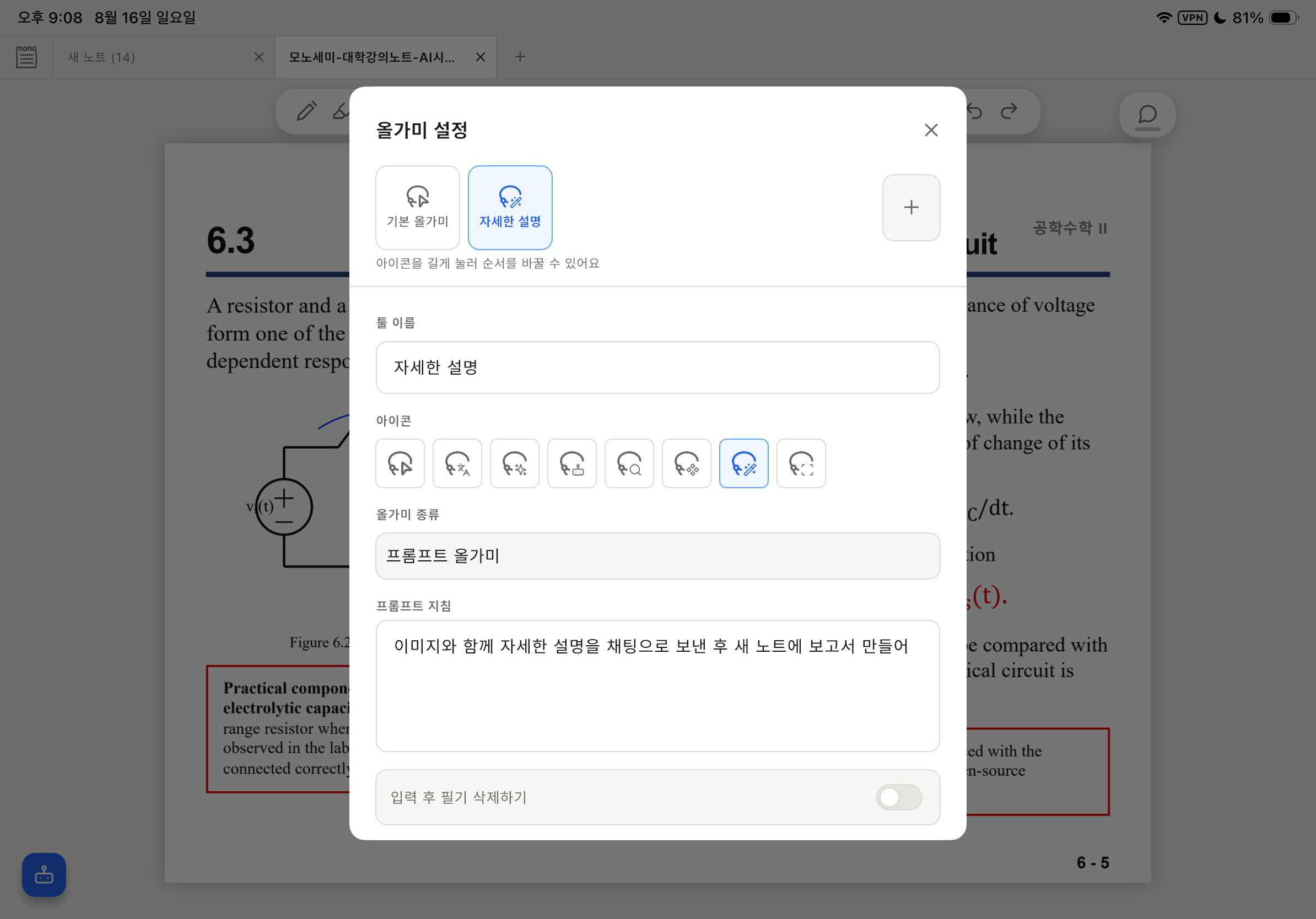
자주 하는 부탁을 미리 적어 두는 올가미입니다. 내용을 감싸면 저장한 부탁과 선택한 내용을 AI에게 바로 보냅니다.
- 1프리셋 추가에서 “프롬프트 올가미”를 선택합니다.
- 2반복해서 사용할 지시문을 입력합니다.
지시문은 최대 2,000자까지 저장할 수 있습니다. - 3전송 뒤 선택한 필기를 지울지 정합니다.
기본 상태에서는 지우지 않습니다. - 4이름과 아이콘을 정하고 저장합니다.
- 5만든 올가미로 AI에게 보낼 내용을 감쌉니다.
선택한 내용과 저장한 지시문이 즉시 전송됩니다. 전송이 안전하게 저장된 뒤에만 “전송 후 필기 삭제”가 실행됩니다.
이 설정은 선택한 입력 손글씨만 지웁니다. PDF, 페이지 배경과 이미지는 그대로 남습니다. 처음 사용할 때는 기능을 끈 상태로 결과를 확인하는 편이 안전합니다.
위젯 올가미를 만듭니다.
고른 내용을 표, 메모 또는 할 일 목록 같은 작은 도구에 담아 주는 올가미입니다.
- 1프리셋 추가에서 “위젯 올가미”를 선택합니다.
- 2만들 위젯의 종류를 고릅니다.
- 3이름과 아이콘을 정하고 저장합니다.
- 4만든 올가미로 필기나 내용을 감쌉니다.
- 5생성된 위젯의 내용을 확인하고 고칩니다.
선택한 필기, 인식된 글과 현재 노트의 내용이 위젯의 시작 자료로 사용됩니다. 표 위젯을 고르면 손으로 그린 표, 행렬 또는 목록을 행과 열로 해석해 편집 가능한 표로 만듭니다.
선이 흐리거나 칸이 붙어 있으면 행과 열을 다르게 읽을 수 있습니다. 결과의 모든 셀을 확인한 뒤 필요한 곳을 직접 고칩니다.