
문서와 페이지
PDF·PowerPoint·Word를 사용합니다
문서 전체를 가져오지 않아도 됩니다. 필요한 페이지만 골라 새 노트를 만들거나, 쓰던 노트의 원하는 위치에 넣을 수 있습니다.
가져오기는 무엇인가요?
기기에 있는 문서를 Monosemy의 노트 페이지로 바꾸는 작업입니다. 가져온 페이지 위에는 펜으로 바로 쓸 수 있습니다.
PDF로 새 노트를 만듭니다.
- 1홈에서 새 항목을 만드는 버튼을 누릅니다.
- 2“PDF·Office 불러오기”를 선택합니다.
- 3PDF 파일을 고릅니다.
- 4미리보기에서 가져올 페이지만 선택합니다.
모든 페이지가 필요하면 전체 선택을 사용합니다. - 5“새 노트”를 선택하고 가져오기를 시작합니다.
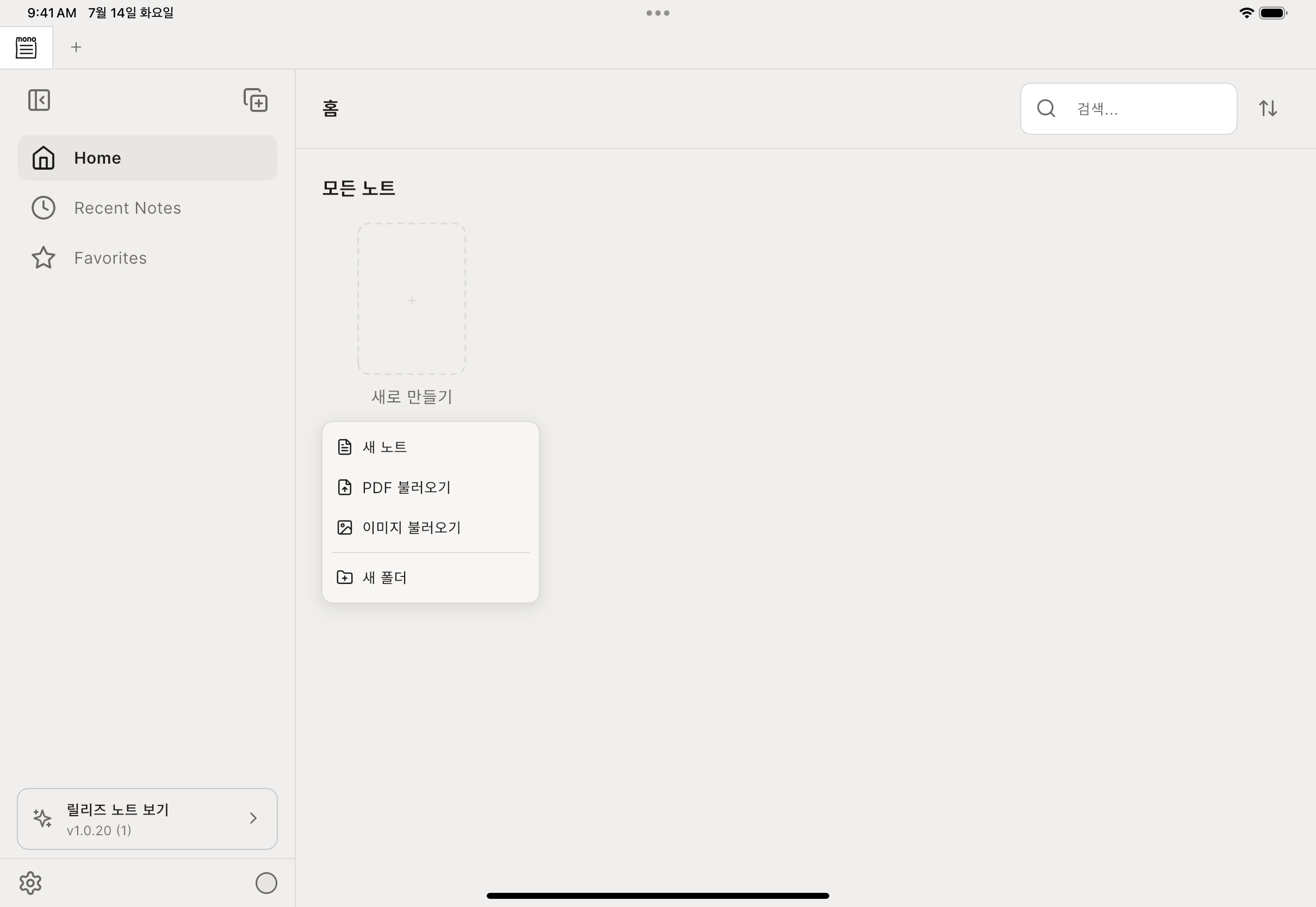
완료: 선택한 PDF 페이지가 노트로 열리고 그 위에 펜으로 쓸 수 있으면 가져오기가 끝난 것입니다.
PowerPoint와 Word 파일을 가져옵니다.
PowerPoint의 PPT·PPTX 파일과 Word의 DOC·DOCX 파일을 가져올 수 있습니다.
- 1홈에서 “PDF·Office 불러오기”를 누릅니다.
- 2PowerPoint 또는 Word 파일을 고릅니다.
- 3문서가 페이지로 바뀔 때까지 기다립니다.
- 4미리보기에서 필요한 페이지만 선택합니다.
- 5새 노트 또는 기존 노트에 넣기를 선택합니다.
원본 편집 화면으로 열리는 것은 아닙니다.
PowerPoint와 Word 문서는 모양을 유지한 PDF 형태의 페이지로 바뀌어 들어옵니다. 슬라이드의 글상자나 Word의 문단을 원본처럼 직접 편집하는 기능은 아닙니다.
쓰던 노트에 문서 페이지를 넣습니다.
- 1홈에서 문서를 가져오거나, 노트 안에서 “페이지 추가”를 누릅니다.
- 2PDF·Office 파일과 필요한 페이지를 고릅니다.
- 3페이지가 들어갈 위치를 정합니다.
노트의 맨 앞, 맨 뒤, 고른 페이지의 앞 또는 뒤 중 하나를 선택합니다. - 4대상 노트와 위치를 다시 확인한 뒤 추가합니다.
페이지가 많다면 먼저 필요한 범위를 좁혀 가져오면 노트가 불필요하게 길어지는 것을 막을 수 있습니다.
사진을 페이지로 가져옵니다.
사진을 페이지 전체의 바탕으로 사용할 때 선택합니다. 현재 페이지 위에 작은 사진으로 놓는 방법과는 다릅니다.
- 1홈에서 “이미지 불러오기”를 누릅니다.
- 2한 장 또는 여러 장의 사진을 고릅니다.
- 3새 노트를 만들지 기존 노트에 넣을지 선택합니다.
- 4가져오기를 완료합니다.
여러 장으로 새 노트를 만들면 사진 한 장이 각각 하나의 페이지가 됩니다. 기존 노트에 넣으면 새 사진 페이지가 노트의 뒤쪽에 추가됩니다.
페이지 위에 작은 사진을 놓고 싶다면
도구 모음의 “이미지”를 누르고 파일 또는 사진첩을 선택합니다. 이 경우 사진은 움직이거나 크기를 바꿀 수 있는 이미지로 현재 페이지 위에 놓입니다.
노트의 페이지를 관리합니다.
빈 페이지를 추가하는 방법
- 1도구 모음에서 “페이지 추가”를 누릅니다.
- 2빈 페이지를 선택합니다.
- 3현재 페이지의 앞·뒤 또는 노트의 맨 앞·뒤 중 위치를 고릅니다.
문서 끝에서 바로 만드는 방법
첫 페이지 또는 마지막 페이지에서 화면을 문서 바깥쪽으로 계속 당깁니다. 새 페이지 표시가 충분히 나타난 뒤 손을 떼면 빈 페이지가 만들어집니다.
페이지 순서를 바꾸고 삭제하는 방법
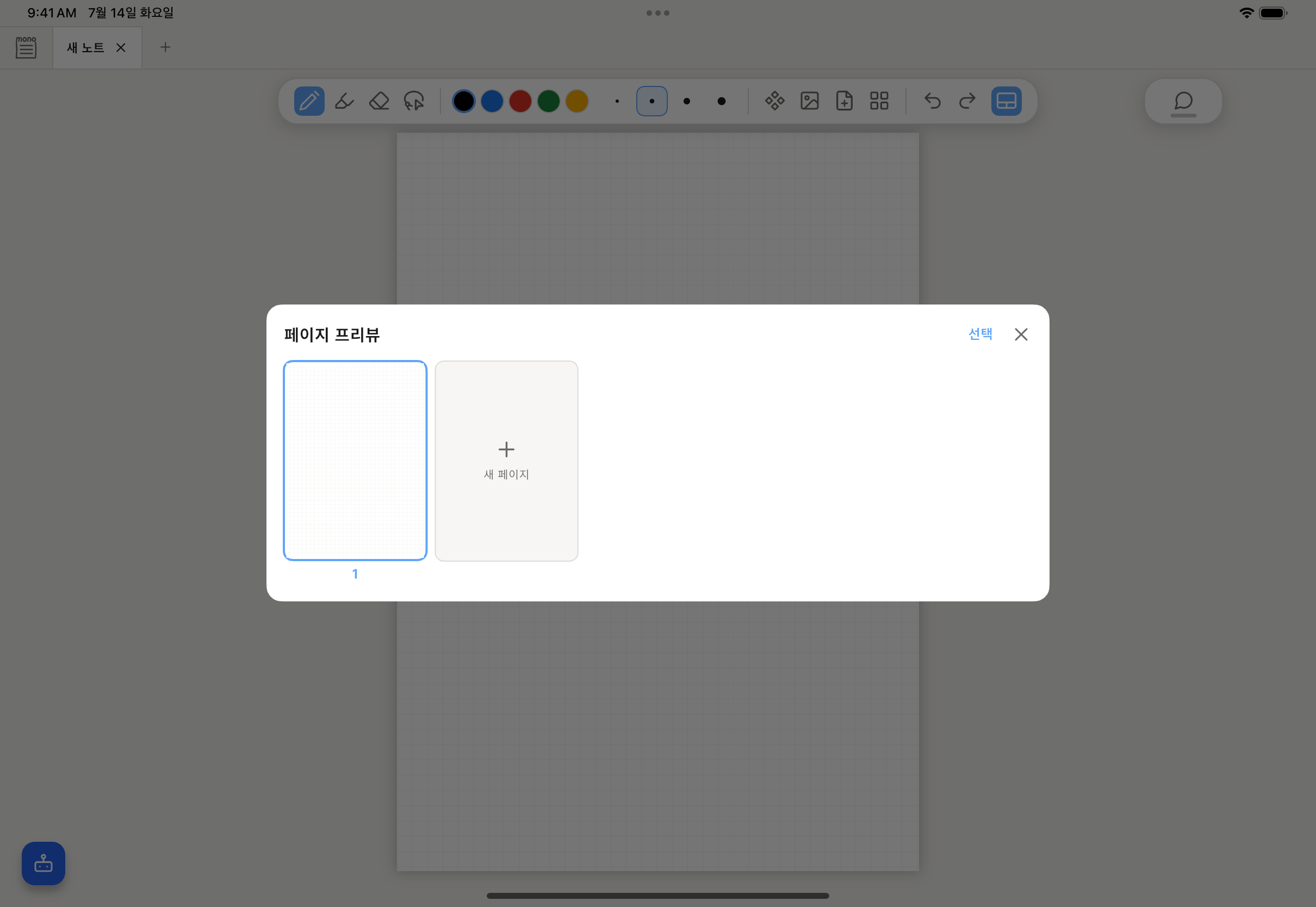
- 1“페이지 프리뷰”를 엽니다.
- 2페이지를 길게 누른 채 원하는 위치로 끕니다.
- 3여러 페이지를 다루려면 선택 모드를 엽니다.
- 4필요한 페이지를 선택하거나 전체 선택을 사용합니다.
- 5삭제할 때는 선택한 페이지가 맞는지 확인합니다.
필요한 페이지만 PDF로 내보냅니다.
- 1“페이지 프리뷰”를 엽니다.
- 2선택 모드에서 내보낼 페이지를 고릅니다.
노트 전체가 필요하면 모든 페이지를 선택합니다. - 3“공유”를 누릅니다.
- 4기기의 공유 화면에서 저장하거나 보낼 앱을 선택합니다.
완료: 선택한 페이지가 순서대로 들어간 하나의 PDF가 공유 화면에 나타납니다.
문서가 열리지 않을 때 확인합니다.
- 파일이 비어 있지 않은지 확인합니다.
- PDF에 열기 암호가 걸려 있지 않은지 확인합니다.
- 파일이 손상되지 않았는지 다른 앱에서 열어 봅니다.
- PowerPoint 또는 Word의 파일 확장자가 지원 형식인지 확인합니다.
- 가져오기를 다시 시작하기 전에 앱과 기기의 남은 저장 공간을 확인합니다.
같은 파일에서 계속 멈춘다면 문서 문제 해결 안내를 확인합니다.