
검색과 외부 자료
웹과 내 노트를 함께 살펴봅니다
AI 검색은 인터넷 자료와 내 노트에서 알맞은 내용을 찾아 나누어 보여줍니다. 출처를 확인하고 필요한 자료만 노트에 가져올 수 있습니다.
AI 검색을 시작합니다.
검색어를 직접 입력하는 방법
- 1도구 모음에서 “위젯”을 누릅니다.
- 2“AI 검색”을 선택합니다.
- 3찾고 싶은 내용을 짧은 문장으로 입력합니다.
- 4검색을 실행합니다.
페이지의 내용을 바로 검색하는 방법
- 1기본 올가미로 검색할 내용을 감쌉니다.
- 2“AI 검색”을 누릅니다.
- 3선택한 내용이 검색어로 들어간 것을 확인합니다.
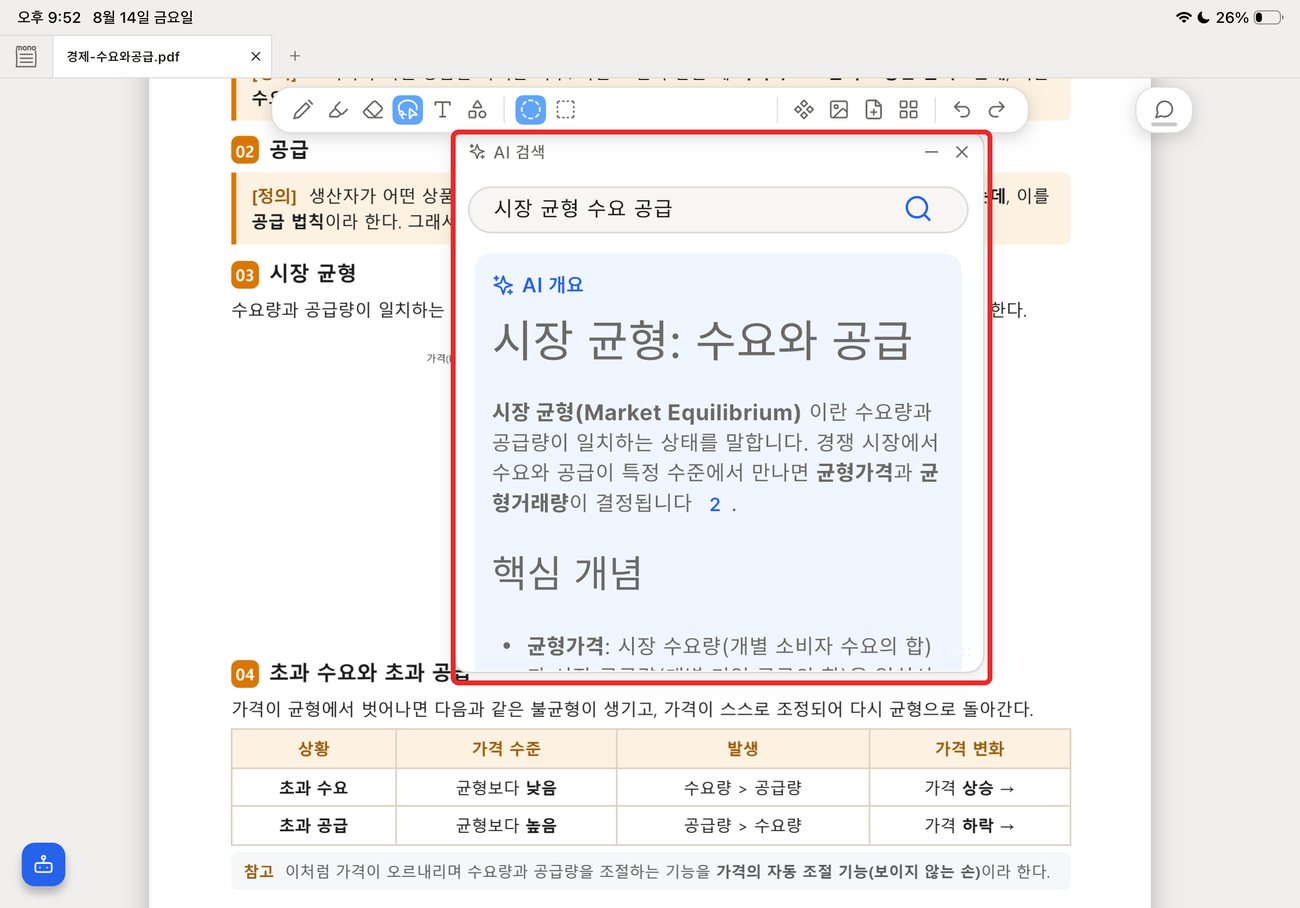
검색 결과를 구분해서 읽습니다.
AI 개요만 보고 끝내지 마세요.
중요한 사실은 인용 번호와 원문을 함께 확인합니다. 출처가 질문과 직접 관련 있는지 살펴봅니다.
웹페이지와 영상을 브라우저 위젯으로 엽니다.
웹페이지나 영상은 노트에 사진으로 붙이는 자료가 아닙니다. 브라우저 위젯 안에서 열어 보며 옆에 필기합니다.
- 1AI에게 찾을 내용을 말하거나 정확한 주소를 보냅니다.
- 2답변의 출처 링크를 누릅니다.
- 3브라우저 위젯에서 페이지를 확인합니다.
필요하면 시스템 브라우저에서 열거나 링크를 복사합니다. - 4위젯을 옮기고 크기를 바꾼 뒤 옆에 필기합니다.
AI에게 특정 웹페이지를 요약하거나 비교해 달라고 요청할 때는 정확한 주소를 함께 주면 대상을 구분하기 쉽습니다.
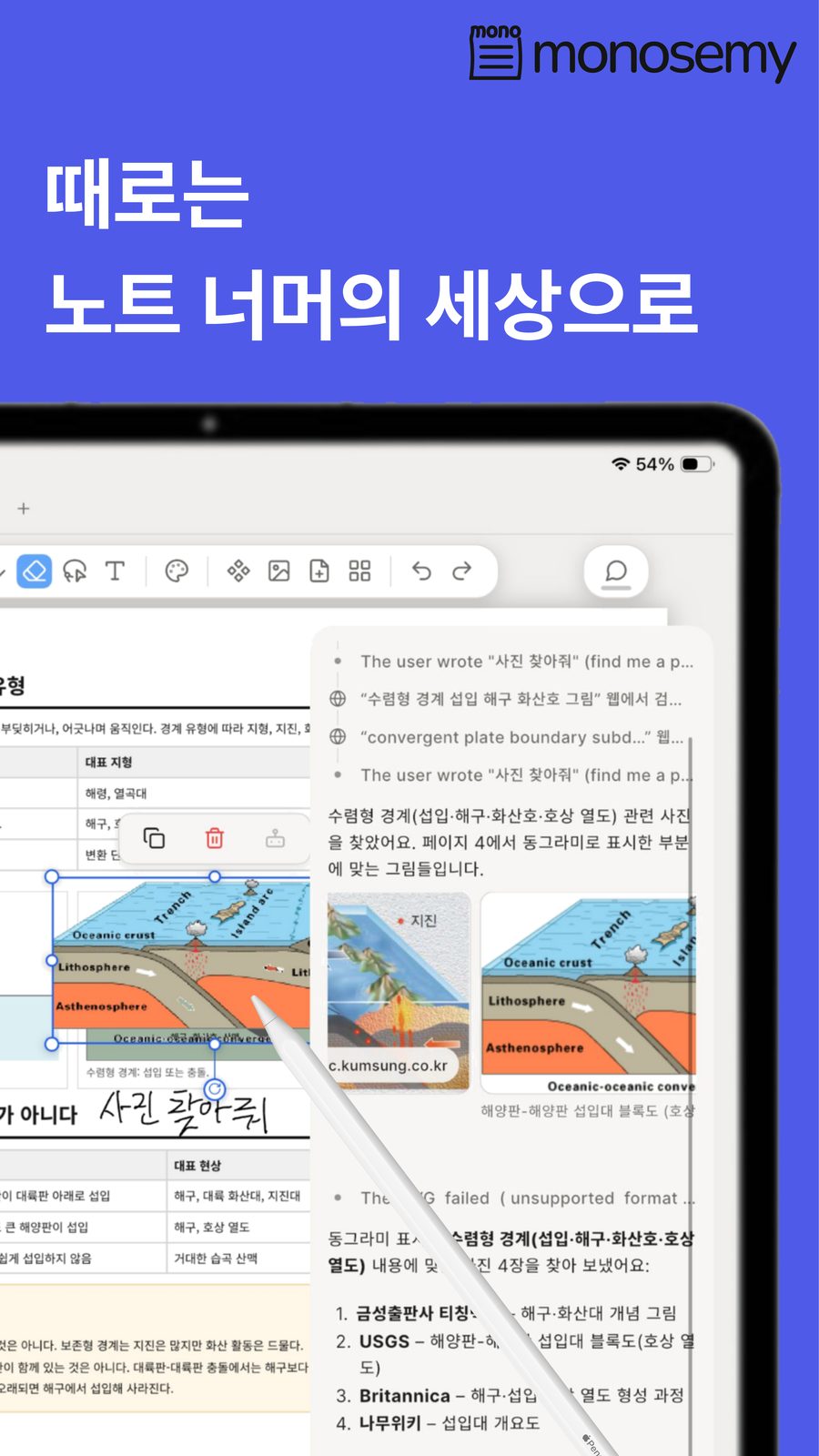
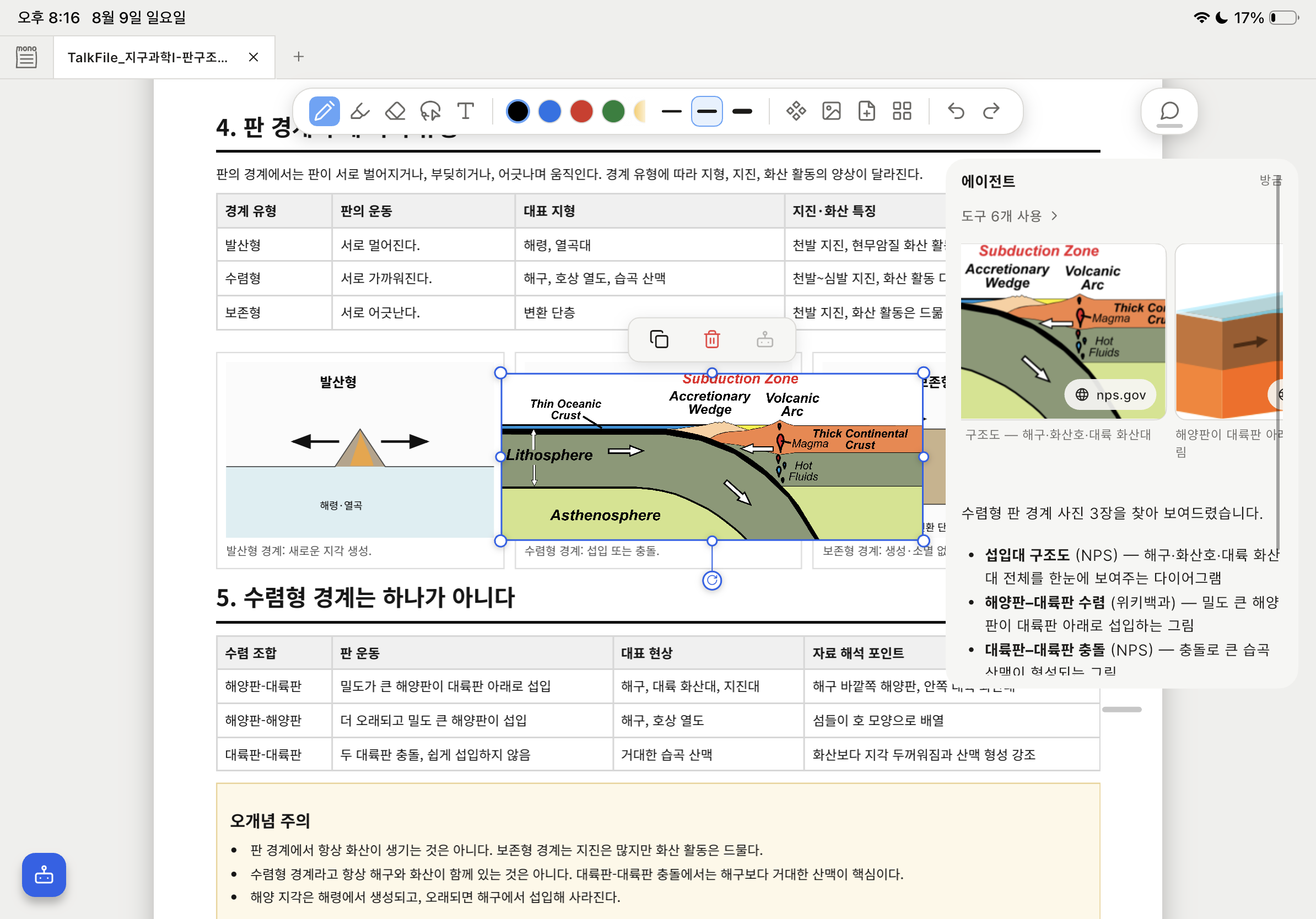
외부 사진은 노트로 끌어옵니다.
사진은 브라우저 위젯과 다르게 페이지 위의 이미지가 됩니다. 가져온 뒤 위치, 크기와 방향을 직접 바꿀 수 있습니다.
- 1AI에게 필요한 사진을 찾아 달라고 요청합니다.
- 2답변에 나타난 사진을 눌러 크게 엽니다.
두 손가락 또는 두 번 누르기로 확대할 수 있습니다. - 3사용할 사진을 길게 누른 채 노트로 끕니다.
- 4원하는 위치에서 손을 뗍니다.
- 5들어온 사진의 크기와 방향을 조절합니다.
인터넷의 PDF를 노트로 가져옵니다.
AI가 인터넷에서 확인한 PDF는 새 노트로 만들거나 현재 노트에 넣도록 요청할 수 있습니다.
- 1가져올 PDF와 원하는 작업을 분명하게 말합니다.
새 노트로 만들지, 현재 노트에 넣을지 함께 적습니다. - 2필요한 페이지 범위를 알려 줍니다.
- 3변경 승인 화면에서 파일, 페이지와 들어갈 위치를 확인합니다.
- 4내용이 맞으면 승인합니다.
승인하지 않으면 노트의 내용은 바뀌지 않습니다.