
위젯
작은 도구를 노트에 놓습니다
위젯은 표, 계산기, 브라우저처럼 노트 안에서 바로 사용하는 작은 도구입니다. 현재 사용할 수 있는 위젯은 13가지입니다.
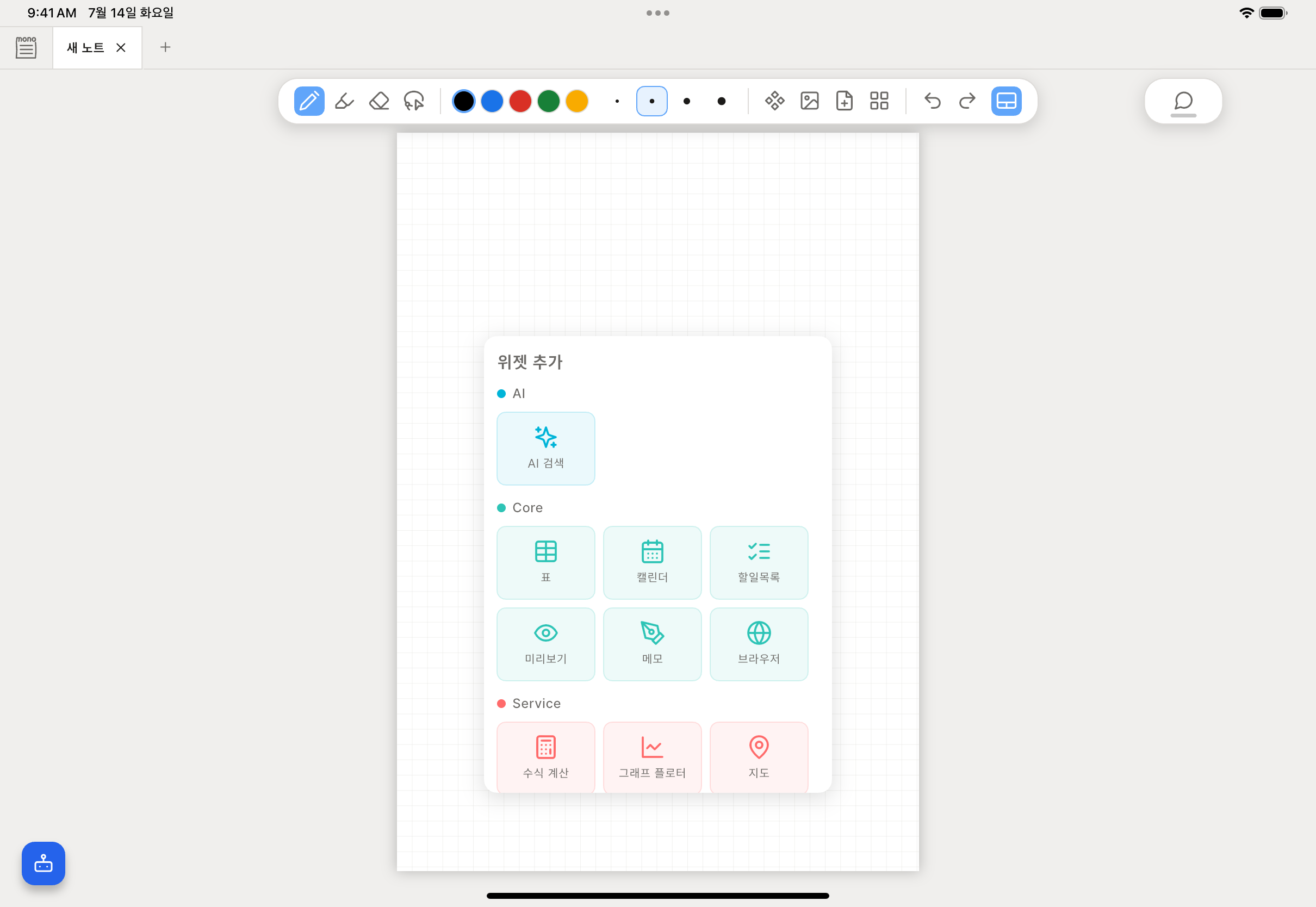
위젯을 추가합니다.
- 1도구 모음에서 “위젯”을 누릅니다.
- 2목록에서 필요한 위젯을 고릅니다.
- 3페이지에 나타난 위젯을 확인합니다.
위젯을 옮기거나 잠시 치웁니다.
미리보기, 브라우저, 그래프와 지도 위젯 안에서는 두 손가락으로 내용을 확대하거나 축소할 수 있습니다.
13가지 위젯의 역할을 확인합니다.
아래에서 이름을 누르면 할 수 있는 일이 펼쳐집니다.
01AI 검색
인터넷과 내 노트를 동시에 검색합니다. 질문을 입력하면 AI 개요, 웹 출처와 내 노트 결과가 나뉘어 표시됩니다.
- 웹 결과를 누르면 브라우저 위젯에서 내용을 엽니다.
- 내 노트 결과를 누르면 해당 노트의 미리보기를 엽니다.
- AI 개요의 번호를 누르면 내용을 뒷받침한 출처를 확인할 수 있습니다.
02표
내용을 행과 열로 나누어 정리합니다. 셀의 글을 직접 고치고 행이나 열을 추가할 수 있습니다.
위젯 폭이 좁아지면 첫 번째 열을 기준으로 항목을 고르는 목록 형태로 바뀔 수 있습니다.
03캘린더
한 달의 날짜를 봅니다. 앞뒤 달로 이동하고 날짜를 눌러 새 일정을 추가할 수 있습니다.
현재 안내에서는 일정 추가까지만 다룹니다.
04할 일 목록
해야 할 일을 적고 끝난 일에 완료 표시를 합니다. 내용을 고치거나 마감일을 정할 수 있습니다. 항목을 끌면 순서를 바꿀 수 있습니다.
05노트 미리보기
현재 노트를 닫지 않고 다른 노트를 읽습니다. 다른 노트를 선택하고 페이지를 넘기거나 두 손가락으로 확대할 수 있습니다.
미리보기 안의 내용은 읽기 전용입니다. 참조할 다른 노트는 나중에 바꿀 수 있습니다.
06메모
짧은 내용을 따로 적습니다. 키보드 글, 간단한 스케치와 손글씨를 사용할 수 있습니다. 손글씨를 텍스트로 바꾸는 기능도 제공합니다.
07브라우저
웹페이지와 영상을 노트 안에서 엽니다. 주소를 입력하고 앞 페이지나 뒤 페이지로 이동할 수 있습니다.
페이지가 알맞게 보이지 않으면 모바일 사이트와 데스크톱 사이트 보기를 전환합니다.
08계산기
인터넷 연결 없이 기본 계산을 합니다. 계산한 식과 결과는 이력으로 남아 다시 확인할 수 있습니다.
09타이머
정한 시간이 끝날 때까지 거꾸로 재거나, 스톱워치로 지난 시간을 잽니다.
- 5분, 10분과 25분을 빠르게 선택할 수 있습니다.
- 스톱워치에서는 구간 기록을 남길 수 있습니다.
- 앱을 다시 열어도 진행하던 시간이 이어집니다.
10수식 계산
일반 문장이나 LaTeX 형식으로 수식을 입력합니다. 계산 결과와 풀이 단계를 함께 확인할 수 있습니다.
11그래프
수식을 입력해 그래프로 그립니다. 입력한 식을 그래프에 맞는 형태로 정리하고, 그래프를 직접 움직이거나 확대할 수 있습니다.
12지도
장소를 검색하고 지도에 표시를 저장합니다. 설정에서 카카오 지도 또는 Google 지도를 선택할 수 있습니다.
13동전 던지기
앞면과 뒷면 중 하나를 무작위로 고릅니다. 동전이 움직이는 모습과 최근의 짧은 결과 기록을 확인할 수 있습니다.
선택한 내용으로 위젯을 바로 만듭니다.
같은 종류의 내용을 자주 위젯으로 바꾼다면 “위젯 올가미”를 만듭니다.
- 1올가미의 추가 버튼을 누릅니다.
- 2“위젯 올가미”를 선택합니다.
- 3만들 위젯의 종류와 아이콘을 정합니다.
- 4만든 올가미로 필기나 내용을 감쌉니다.
- 5생성된 위젯의 내용을 확인하고 필요한 부분을 고칩니다.
선택한 필기와 글은 위젯의 시작 내용으로 사용됩니다. 표 위젯을 고르면 선택한 표, 행렬 또는 목록을 행과 열로 해석해 편집 가능한 표로 만듭니다.
손그림의 선이 흐리거나 칸이 이어져 있으면 행과 열을 다르게 읽을 수 있습니다. 만들어진 표의 셀을 확인하고 필요한 곳을 직접 고칩니다.