
필기와 편집
페이지에 쓰고 고칩니다
화면을 움직이는 손과 글씨를 쓰는 펜을 구분하면 어렵지 않습니다. 가장 자주 사용하는 도구부터 차례대로 설명합니다.
먼저 화면을 움직입니다.
페이지는 글을 쓰는 종이입니다. 화면은 지금 기기에서 보고 있는 부분입니다. 화면을 확대해도 종이의 실제 내용은 사라지지 않습니다.
페이지 보기 방식은 가로로 넘기기, 세로로 넘기기 또는 아래로 이어 보기 중에서 선택할 수 있습니다.
펜으로 씁니다.
- 1도구 모음에서 “펜”을 누릅니다.
- 2만년필 또는 볼펜을 선택합니다.
만년필은 누르는 힘에 따라 선의 느낌을 바꿀 수 있습니다. - 3선의 굵기와 색을 고릅니다.
- 4페이지 위에 글씨를 씁니다.
글씨가 흔들릴 때
“획 안정화”를 높이면 손의 작은 떨림을 줄여 선을 부드럽게 정리합니다. 값이 높을수록 펜 끝을 조금 늦게 따라오는 느낌이 날 수 있으므로 편한 정도로 조절합니다.
손바닥이나 손가락으로 선이 그어질 때
“펜으로만 그리기”를 켭니다. 그러면 손가락은 화면 이동에 사용하고, 연결된 펜으로만 글씨를 씁니다.
색을 다시 사용하려면
색상 팔레트에서 자주 쓰는 색을 직접 저장할 수 있습니다. 저장한 색은 수정하거나 삭제할 수 있으며, 최근 사용한 색도 따로 표시됩니다.
형광펜으로 강조합니다.
- 1“형광펜”을 누릅니다.
- 2굵기, 색과 불투명도를 정합니다.
불투명도가 낮을수록 아래의 글이 더 잘 보입니다. - 3선의 끝을 둥글게 또는 평평하게 정합니다.
- 4강조할 글 위를 지나갑니다.
형광펜에도 획 안정화와 도형 인식을 사용할 수 있습니다.
지우거나 되돌립니다.
- “지우개”를 선택한 뒤 없앨 선 위를 지나가면 해당 획이 지워집니다.
- 지우개 크기를 바꾸면 한 번에 닿는 범위가 달라집니다.
- 방금 한 일을 취소하려면 “실행 취소”를 누릅니다.
- 취소한 일을 다시 적용하려면 “다시 실행”을 누릅니다.
설정에서 Apple Pencil의 이중 탭을 지우개 또는 올가미로 정할 수 있습니다. S펜은 버튼을 누르는 동안 지우개로 사용하도록 설정할 수 있습니다.
반듯한 도형을 그립니다.
- 1“도형”을 누릅니다.
- 2직선, 원 또는 사각형을 선택합니다.
- 3색과 굵기를 정한 뒤 페이지에 그립니다.
펜이나 형광펜의 “도형 인식”을 켜고 모양을 그린 뒤 잠시 멈추는 방법도 있습니다.
키보드로 글을 넣습니다.
텍스트 상자는 페이지의 원하는 위치에 놓는 작은 글상자입니다. 배경 텍스트는 페이지 전체에 이어서 작성하는 글입니다.
텍스트 상자를 만드는 방법
- 1“텍스트”를 누릅니다.
- 2글을 놓을 위치를 누릅니다.
- 3내용을 입력합니다.
- 4글꼴, 크기, 글자색과 배경색을 정합니다.
- 5필요하면 굵게, 기울임, 밑줄 또는 취소선을 적용합니다.
- 6왼쪽, 가운데, 오른쪽 또는 양쪽 정렬을 선택합니다.
완성한 텍스트 상자는 옮기거나 너비를 바꿀 수 있습니다. 높이는 글의 양에 맞추어 달라집니다. 복사, 복제와 삭제도 가능합니다.
배경 텍스트를 만드는 방법
- 1페이지의 빈 곳을 길게 누릅니다.
- 2“배경 텍스트 입력하기”를 선택합니다.
- 3내용과 서식을 입력합니다.
제목, 글머리표, 번호 목록, 체크박스, 인용문과 코드처럼 시작하면 모양이 자동으로 정리됩니다. **글자**, *글자*, ~~글자~~ 같은 간단한 표기도 서식으로 바뀝니다.
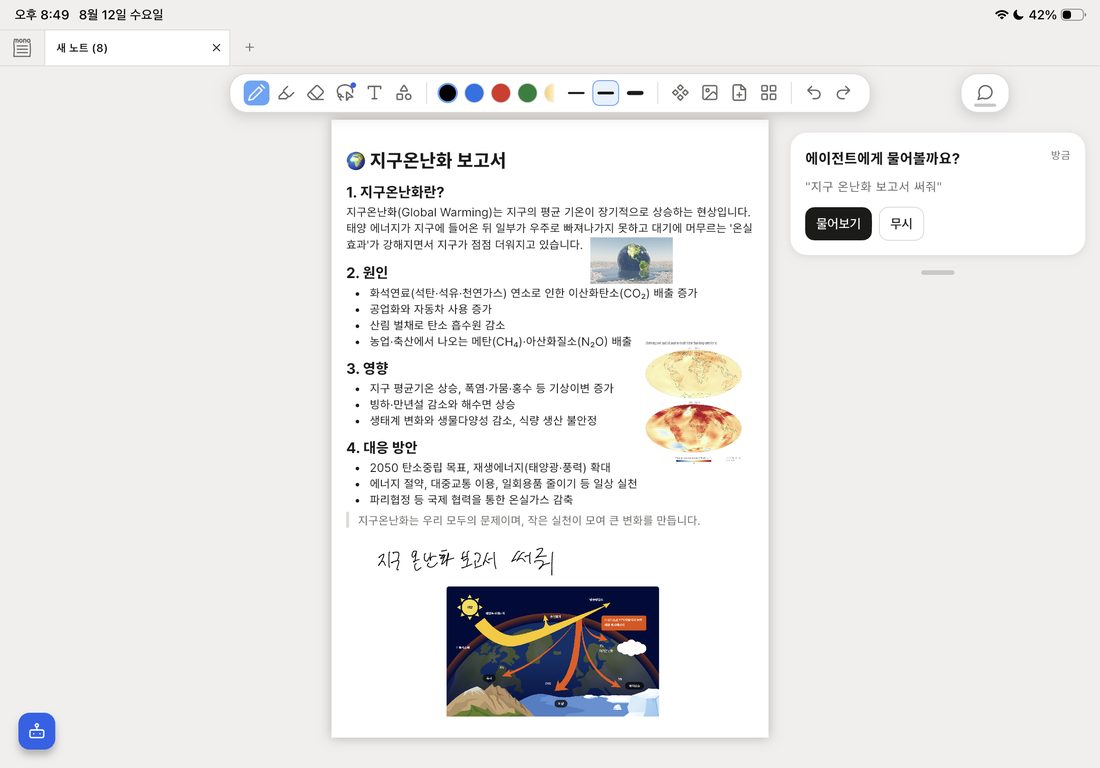
사진을 페이지 위에 놓습니다.
- 1도구 모음에서 “이미지”를 누릅니다.
- 2“파일” 또는 “사진첩”을 선택합니다.
- 3사진을 고릅니다.
사진은 지금 보고 있는 부분의 가운데에 놓입니다. - 4사진을 원하는 곳으로 옮기고 크기와 방향을 조절합니다.
사진을 직접 선택하면 잘라내기, 복사, 복제 또는 삭제할 수 있습니다. 다른 앱의 사진을 노트로 끌어오거나 여러 사진을 한 번에 가져올 수도 있습니다.
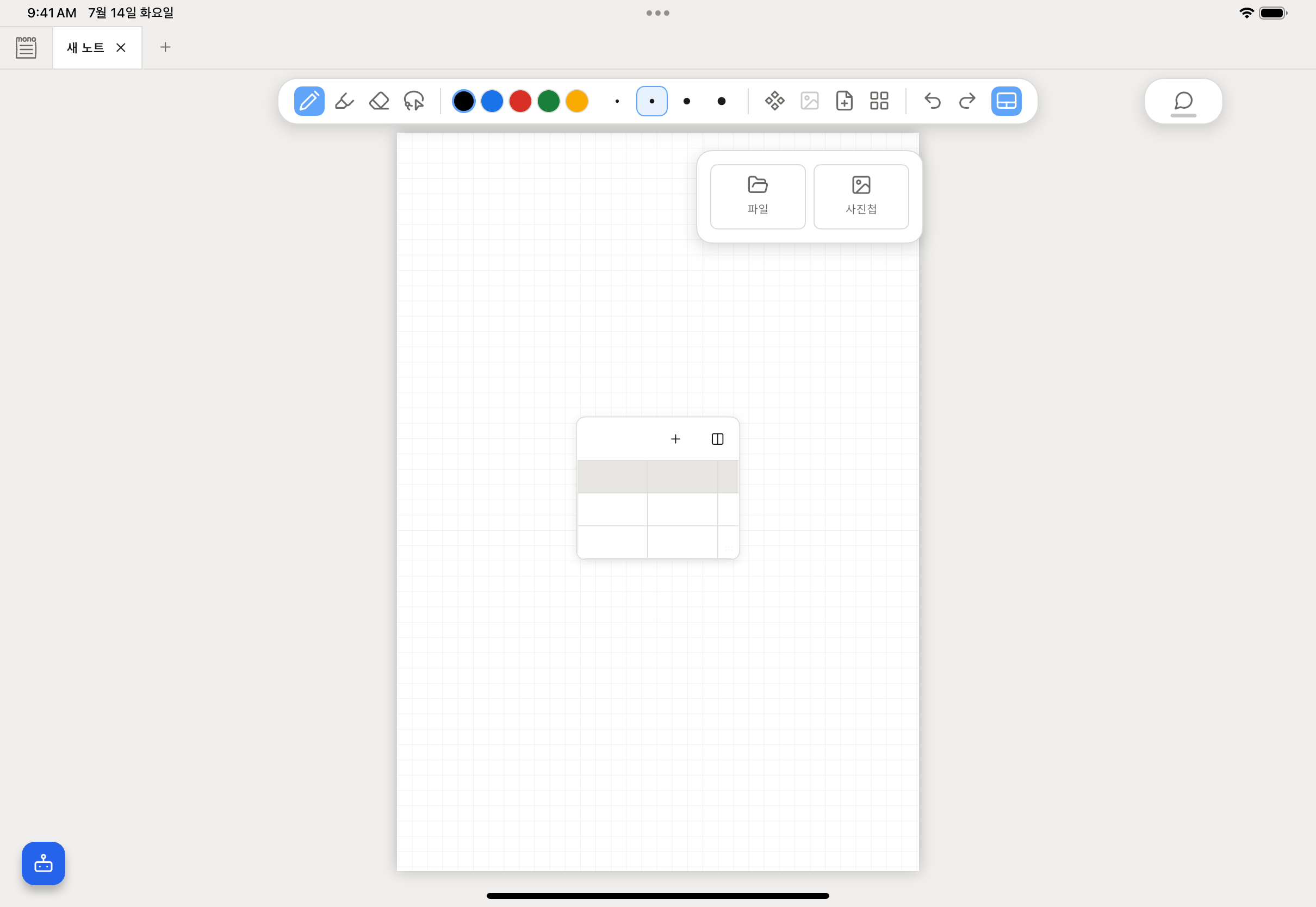
이 방법은 현재 페이지 위에 사진을 놓습니다. 사진 한 장을 페이지 전체의 바탕으로 사용하려면 홈의 “이미지 불러오기” 또는 페이지 추가 메뉴의 “이미지 페이지”를 사용합니다.
복사한 내용을 붙여넣습니다.
- 1붙여넣을 페이지의 빈 곳을 길게 누릅니다.
- 2“붙여넣기”를 선택합니다.
- 3여러 형식이 보이면 목적에 맞는 형식을 고릅니다.
클립보드에 한 가지 형식만 있다면 선택 화면 없이 바로 붙을 수 있습니다.