
처음 시작하기
첫 노트를 준비합니다
계정에 들어간 뒤 빈 노트를 만들고, 다시 찾기 쉽게 정리하는 과정을 처음부터 설명합니다.
노트는 글씨를 쓰고 문서와 사진을 넣는 묶음입니다. 노트 안에는 종이처럼 보이는 페이지가 한 장 이상 들어 있습니다.
사용할 기기와 환경을 확인합니다.
Monosemy는 손으로 쓰고 넓은 화면에서 자료를 함께 보는 태블릿 사용을 기준으로 설명합니다. iPad 또는 Android 태블릿에서 앱을 열고, 필기하려면 기기와 호환되는 Apple Pencil이나 S펜을 준비합니다.
- 앱을 사용하기 전에 기기의 인터넷 연결을 확인합니다.
- 문서를 가져올 계획이라면 해당 파일이 기기에서 열리는지 먼저 확인합니다.
- 필기 도구가 연결되어 있지 않아도 손가락과 키보드로 기본 화면을 살펴볼 수 있습니다.
계정에 들어갑니다.
이미 계정이 있다면 로그인합니다. 처음이라면 새 계정을 만듭니다.
이메일로 새 계정을 만드는 방법
- 1“회원가입”을 누릅니다.
Apple 또는 Google 계정으로 계속할 수도 있습니다. - 2사용할 이메일과 비밀번호를 입력합니다.
다른 사람이 쉽게 맞힐 수 없는 비밀번호를 사용합니다. - 3이메일로 온 6자리 인증번호를 입력합니다.
메일이 오지 않았다면 주소를 확인한 뒤 “재전송”을 누릅니다. - 4화면에 표시할 이름과 사용 목적을 선택합니다.
필수 약관을 확인하고 필요한 선택 동의를 정합니다.
첫 안내를 따라갑니다.
처음 들어가면 사용할 분야를 고르고 짧은 튜토리얼을 시작할 수 있습니다. 튜토리얼은 실제 화면에서 기본 동작을 하나씩 보여주는 안내입니다.
- 지금 보려면 분야를 선택하고 안내를 시작합니다.
- 나중에 보려면 “건너뛰기” 또는 나가기를 선택합니다.
- 다시 보고 싶다면 설정에서 튜토리얼을 엽니다.
홈 화면을 살펴봅니다.
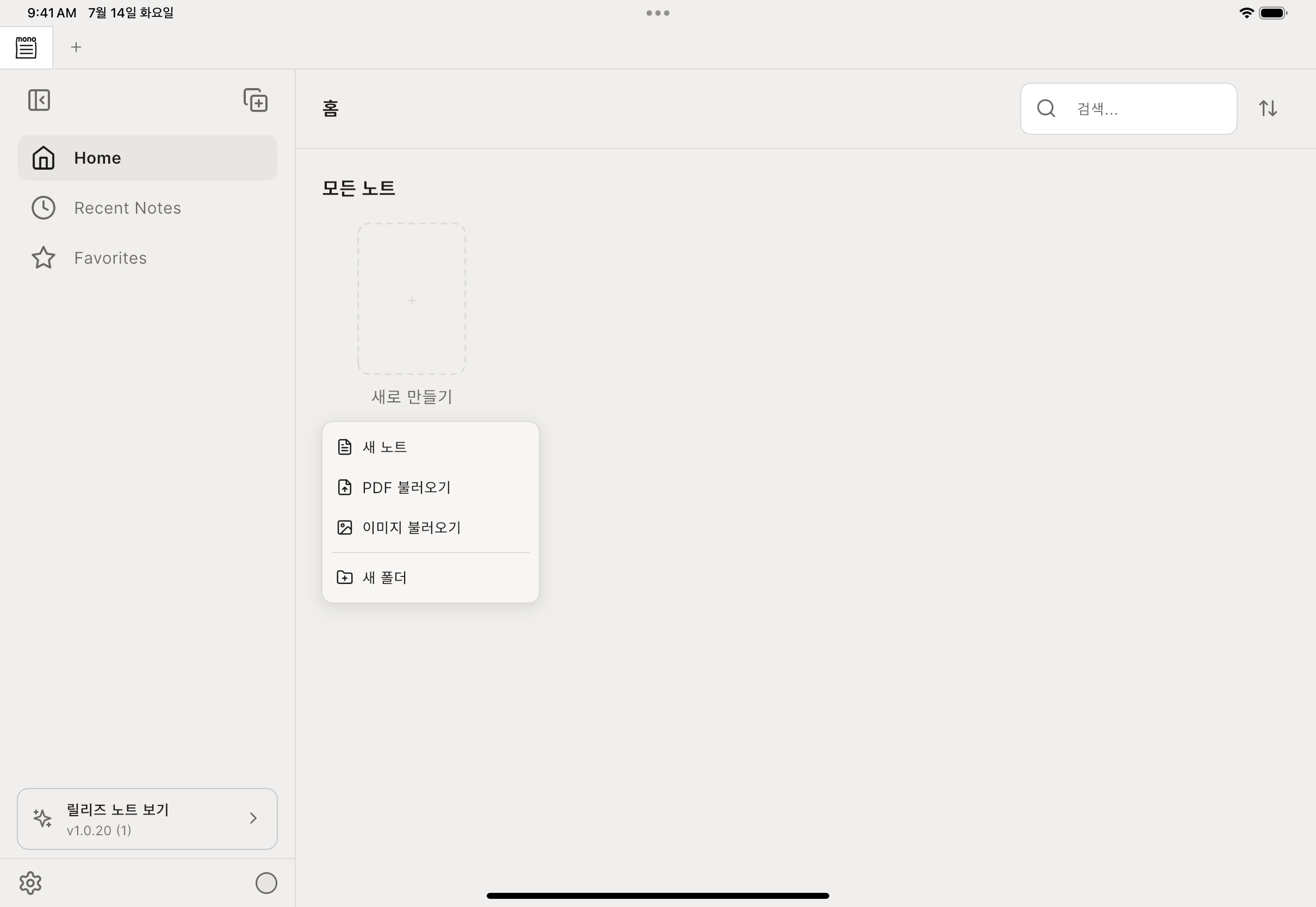
홈 화면은 노트와 폴더를 만들고, 이미 만든 자료를 다시 여는 곳입니다. 새 항목을 만드는 버튼, 노트와 폴더 목록, 정렬 메뉴와 검색을 차례로 확인합니다.
- 노트나 폴더를 누르면 해당 내용을 엽니다.
- 항목의 더보기 메뉴에서는 이름 변경, 복제와 삭제 같은 관리 작업을 선택합니다.
- 검색을 사용하면 제목뿐 아니라 노트 안의 내용도 찾을 수 있습니다.
빈 노트를 만듭니다.
직접 글씨를 쓸 종이부터 준비합니다.
- 1홈에서 새 항목을 만드는 버튼을 누릅니다.
- 2“새 노트”를 선택합니다.
- 3노트 이름을 입력합니다.
나중에 검색하기 쉬운 짧은 이름이 좋습니다. - 4종이 모양을 고릅니다.
백지, 모눈, 줄노트, 점 종이 중 하나를 선택합니다. - 5종이 크기와 색을 고릅니다.
A4, Letter, A5 중 하나를 선택한 뒤 미리보기를 확인합니다. - 6만들기를 완료합니다.
폴더로 노트를 나눕니다.
폴더는 비슷한 노트를 한곳에 모아 두는 상자입니다. 과목이나 프로젝트마다 폴더를 나누면 필요한 노트를 찾기 쉽습니다.
- 1홈에서 새 항목을 만드는 버튼을 누릅니다.
- 2“새 폴더”를 선택합니다.
- 3폴더 이름을 입력합니다.
- 4폴더를 열고 그 안에서 노트를 만듭니다.
화면 위의 경로를 누르면 바깥 폴더로 돌아갈 수 있습니다.
노트와 폴더를 관리하는 방법
항목의 더보기 메뉴를 열면 이름 변경, 복제 또는 삭제를 선택할 수 있습니다. 정렬 메뉴에서는 최근 수정한 순서, 이름 순서 또는 만든 날짜 순서로 목록을 바꿉니다.
삭제는 목록에서 항목을 없애는 작업입니다. 필요한 노트를 잘못 고르지 않았는지 이름을 먼저 확인합니다.
여러 노트를 함께 엽니다.
노트를 여러 개 열면 화면 위쪽에 노트 이름이 적힌 탭이 생깁니다.
- 다른 탭을 누르면 해당 노트로 이동합니다.
- 탭을 끌면 탭의 순서를 바꿀 수 있습니다.
- 탭의 닫기 버튼을 누르면 화면에서만 닫힙니다. 노트 자체는 삭제되지 않습니다.
- 홈으로 돌아가려면 홈 버튼을 누릅니다.
필요한 내용을 검색합니다.
검색은 제목만 찾는 기능이 아닙니다. 노트 안쪽의 여러 종류의 글도 함께 살펴봅니다.
- 1검색을 엽니다.
- 2찾고 싶은 단어나 짧은 문장을 입력합니다.
- 3결과의 종류와 내용을 확인합니다.
노트·폴더 이름, 손글씨, PDF와 페이지 배경, 사진 속 글자, 위젯, 배경 텍스트와 텍스트 상자를 찾을 수 있습니다. - 4원하는 결과를 누릅니다.
해당 내용이 있는 노트와 페이지로 이동합니다.
최근 검색어를 다시 누르면 같은 검색을 반복할 수 있습니다. 필요하지 않은 최근 검색어는 지울 수 있습니다.