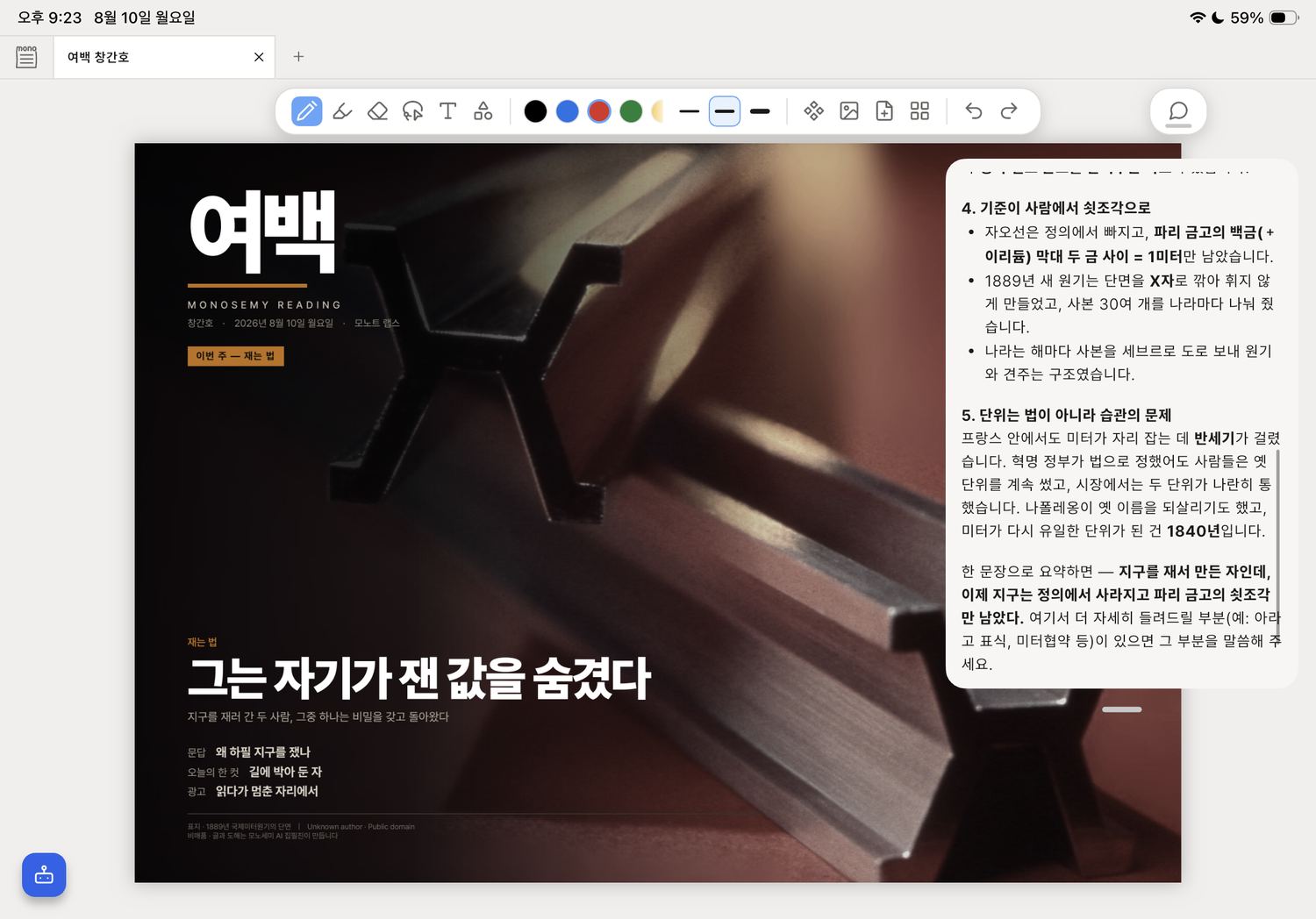
질문과 대화
필기와 키보드로 질문합니다
페이지에 질문을 직접 쓰거나 상단의 AI 아일랜드에 입력할 수 있습니다. 현재 노트의 내용을 다시 복사하지 않아도 됩니다.
페이지에 손으로 질문을 쓰면 Monosemy가 질문을 알아챕니다. 키보드나 별도의 손글씨 입력창을 사용하려면 화면 위쪽의 작은 AI 아일랜드를 엽니다.
페이지에 질문을 씁니다.
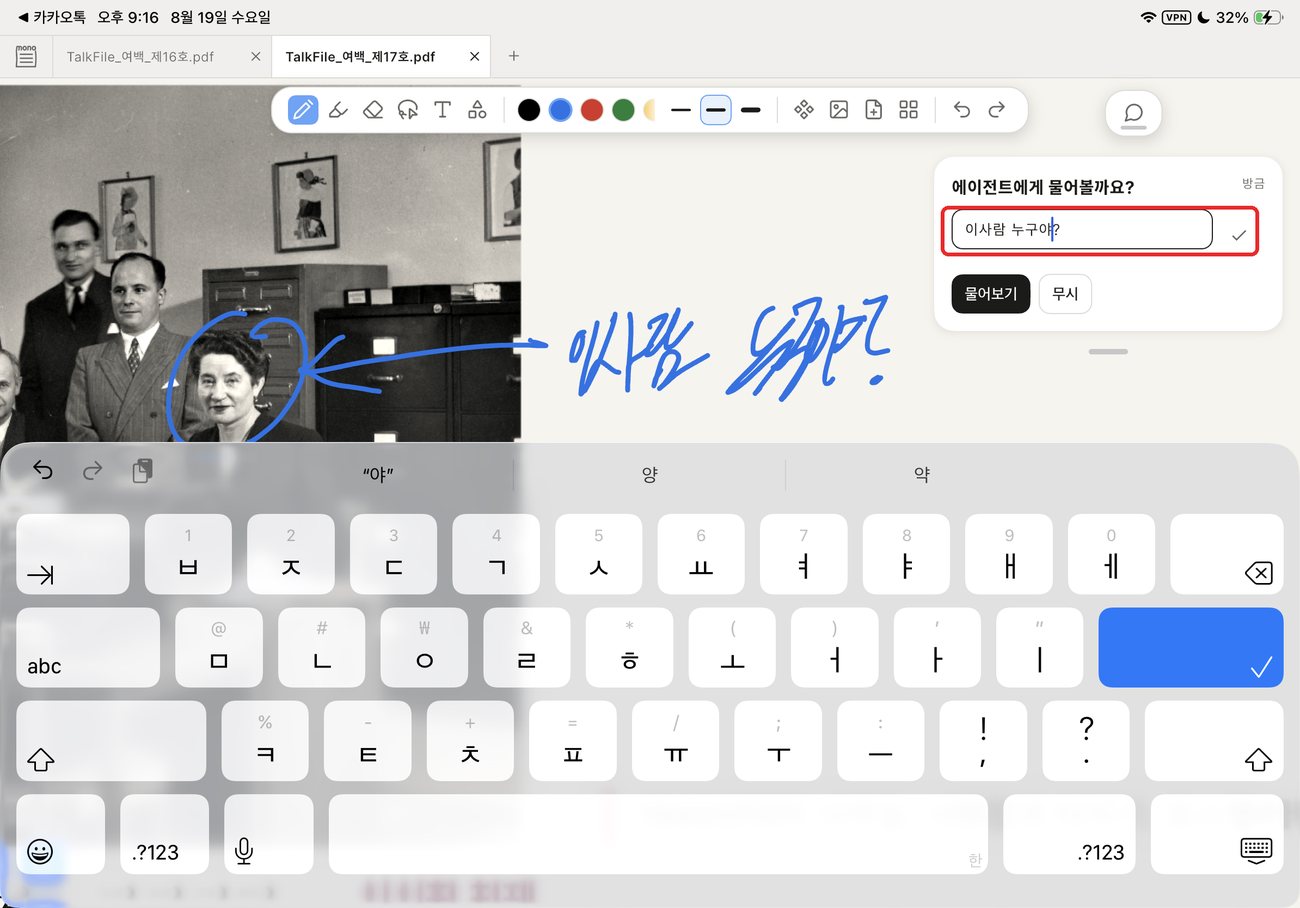
질문을 씁니다.
한 곳을 물어보려면 그 내용에 밑줄을 긋고 옆에 질문을 씁니다. 페이지 전체를 묻는다면 질문만 분명하게 씁니다.
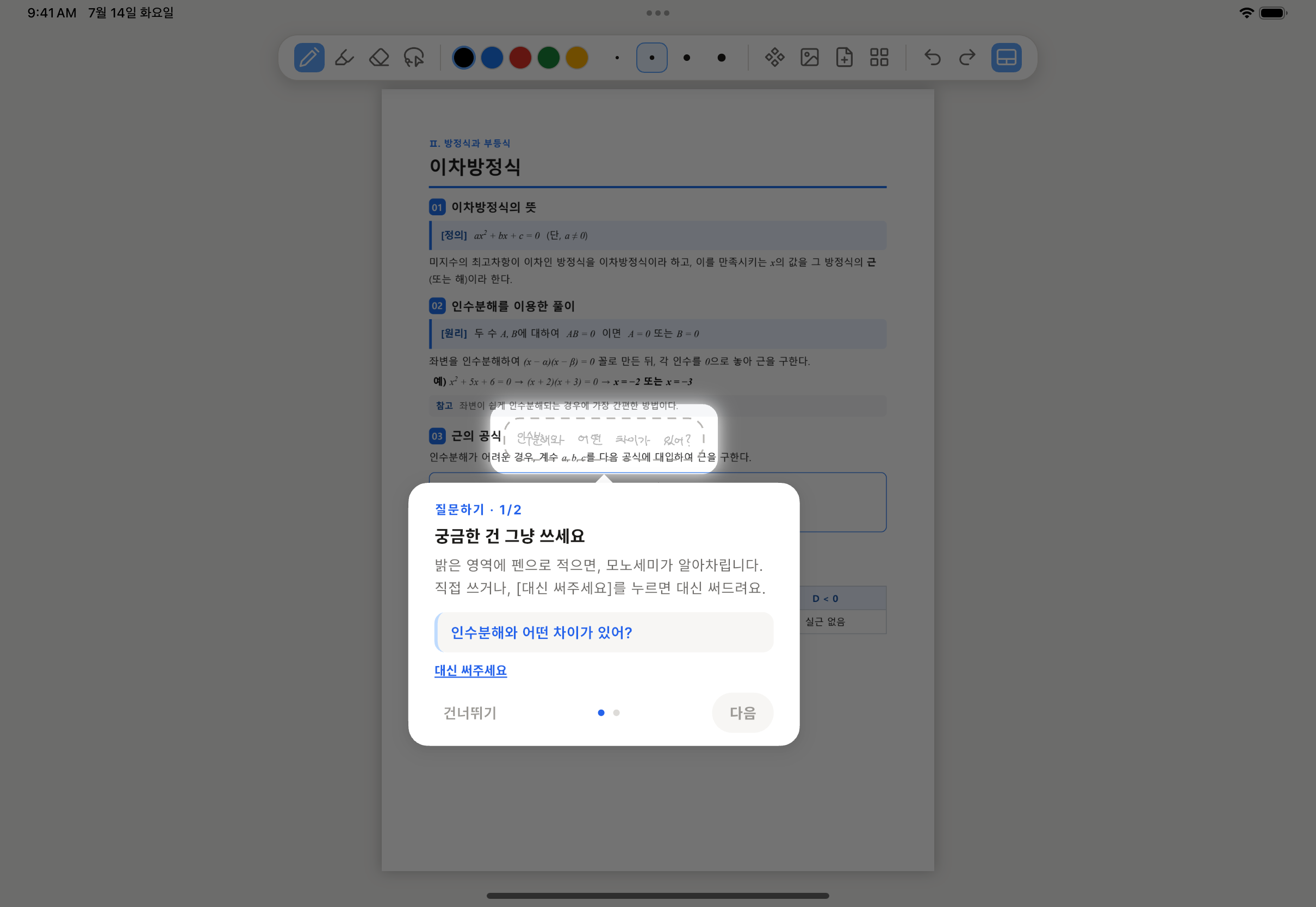
읽은 질문을 확인합니다.
Monosemy가 질문을 알아보면 상단 아일랜드 아래에 확인 카드가 나타납니다.
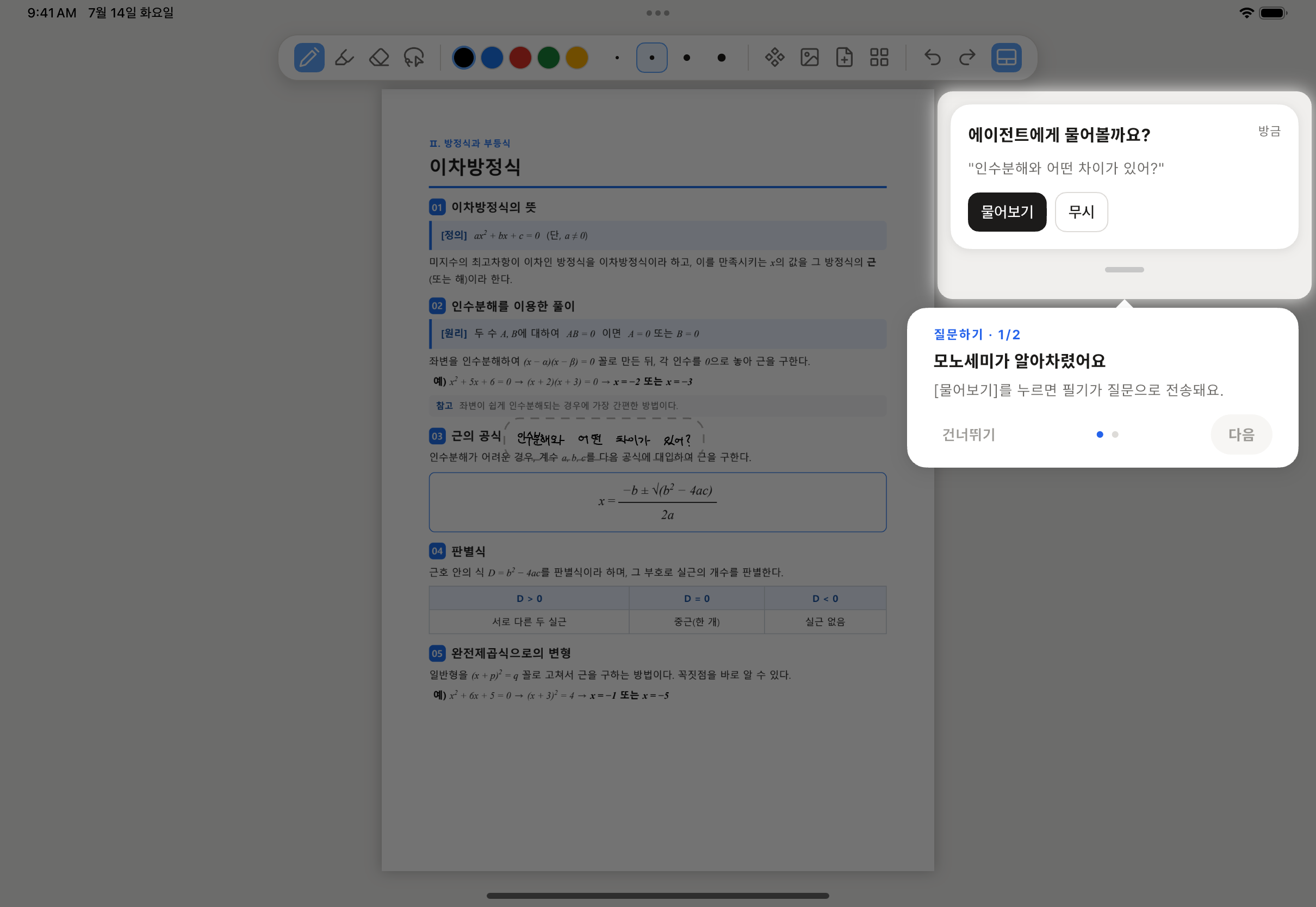
“물어보기”를 누릅니다.
질문하지 않으려면 “무시”를 누릅니다. 무시하면 작성한 필기는 페이지에 그대로 남습니다.
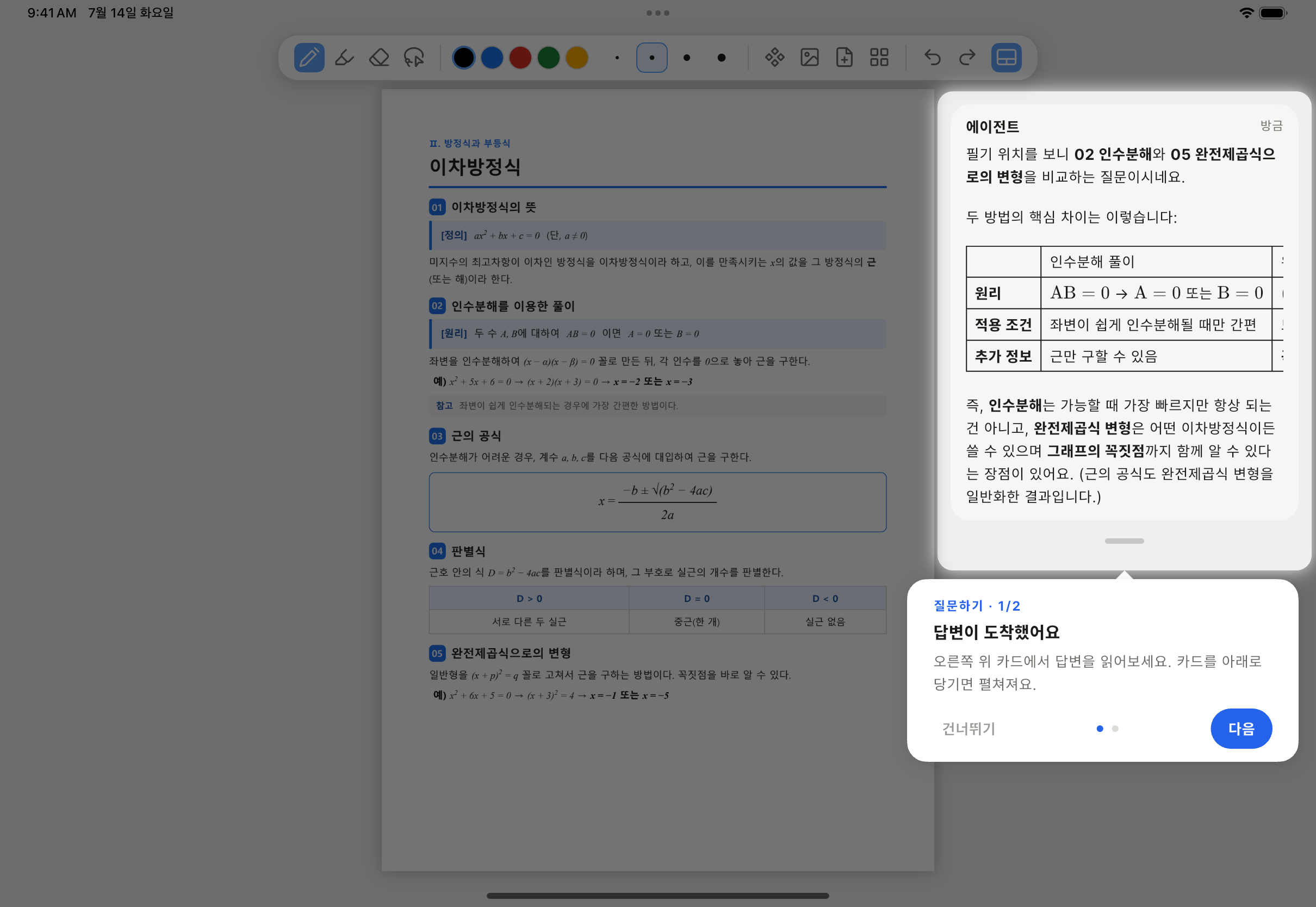
잘못 읽은 글자를 고칩니다.
- 1확인 카드의 편집 버튼을 누릅니다.
- 2Monosemy가 읽은 문장에서 틀린 글자만 고칩니다.
- 3고친 문장을 확인한 뒤 “물어보기”를 누릅니다.
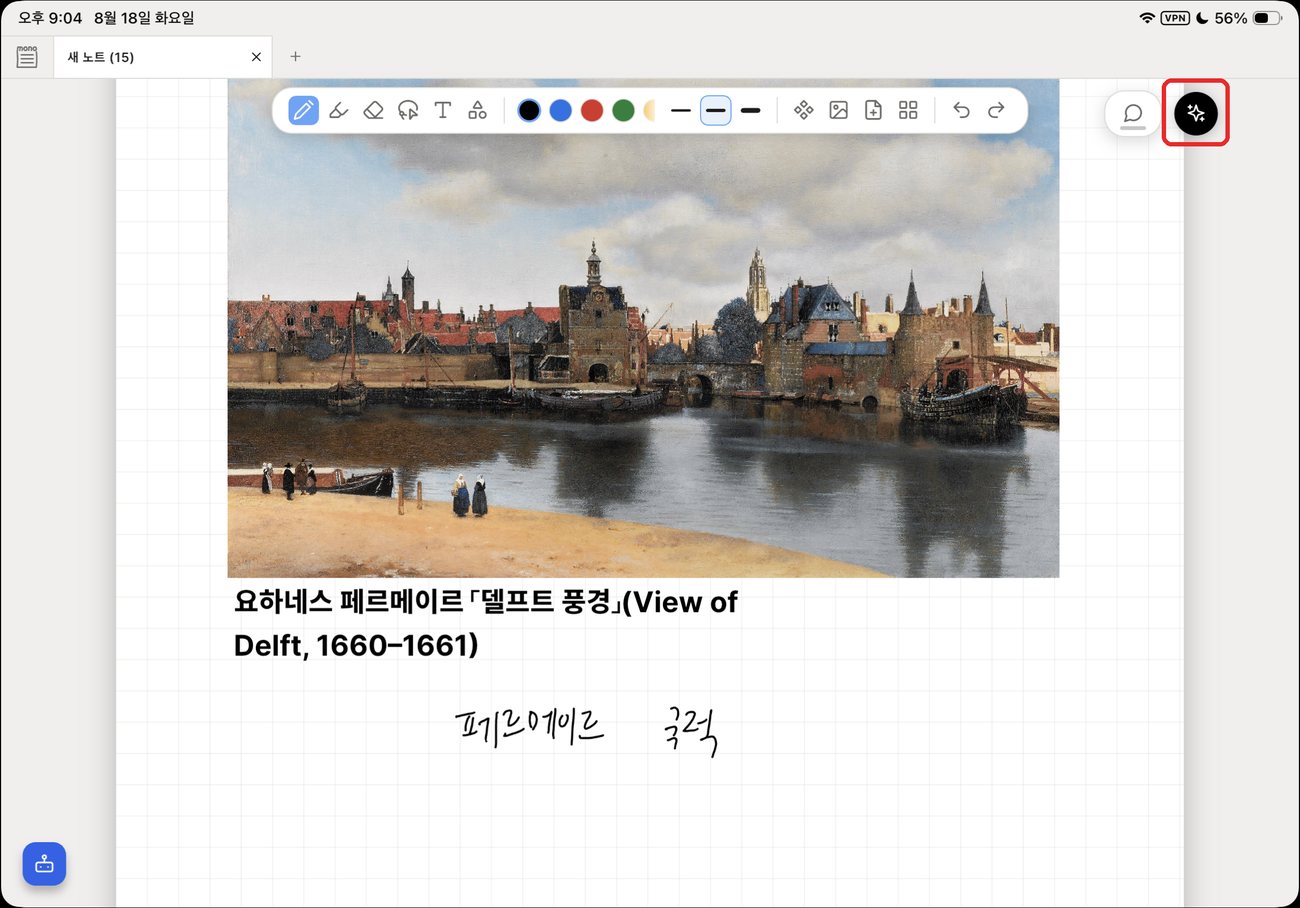
질문을 알아보지 못하면 최근 필기를 직접 보냅니다.
질문을 썼지만 확인 카드가 나타나지 않으면 AI 아일랜드 오른쪽을 확인합니다. 자동 감지가 질문이 아니라고 판단했을 때 검은색 반짝임 버튼이 약 4초 동안 나타날 수 있습니다.
- 1반짝임 버튼이 보이면 누릅니다.
- 2최근 필기가 질문으로 전달되는지 확인합니다.
- 3답변 상태를 AI 아일랜드에서 확인합니다.
손글씨 질문을 자동으로 알아보는 기능을 원하지 않으면 설정에서 “손글씨 질문 자동 감지”를 끌 수 있습니다.
AI 아일랜드에서 바로 질문합니다.
화면 위쪽에 있는 작은 AI 창입니다. 진행 중, 답변 완료, 사용자의 응답 필요, 오류와 기다리는 질문의 수를 짧게 보여줍니다.
- 1AI 아일랜드를 누르거나 아래로 당깁니다.
- 2키보드 또는 손글씨 입력을 선택합니다.
손글씨 입력에서는 직접 쓰고 필요하면 지울 수 있습니다. - 3질문을 입력합니다.
현재 노트는 질문의 문맥으로 함께 사용됩니다. - 4필요하면 “+”를 눌러 자료를 더 붙입니다.
다른 노트 또는 현재 노트의 특정 페이지를 첨부할 수 있습니다. - 5사용할 AI 모델을 선택하고 전송합니다.
현재는 다른 노트와 현재 노트의 페이지를 첨부합니다. 이 버튼으로 기기의 사진이나 일반 파일을 직접 첨부하는 것은 아닙니다.
답변 중에 다음 질문을 보내려면
새 질문을 전송하면 기다리는 질문으로 들어갑니다. 아일랜드의 “대기 N”에서 개수를 확인할 수 있으며, 먼저 보낸 답변이 끝난 뒤 순서대로 시작합니다. 현재 답변을 멈추려면 중지 버튼을 누릅니다.
전체 대화 패널에서 길게 확인합니다.
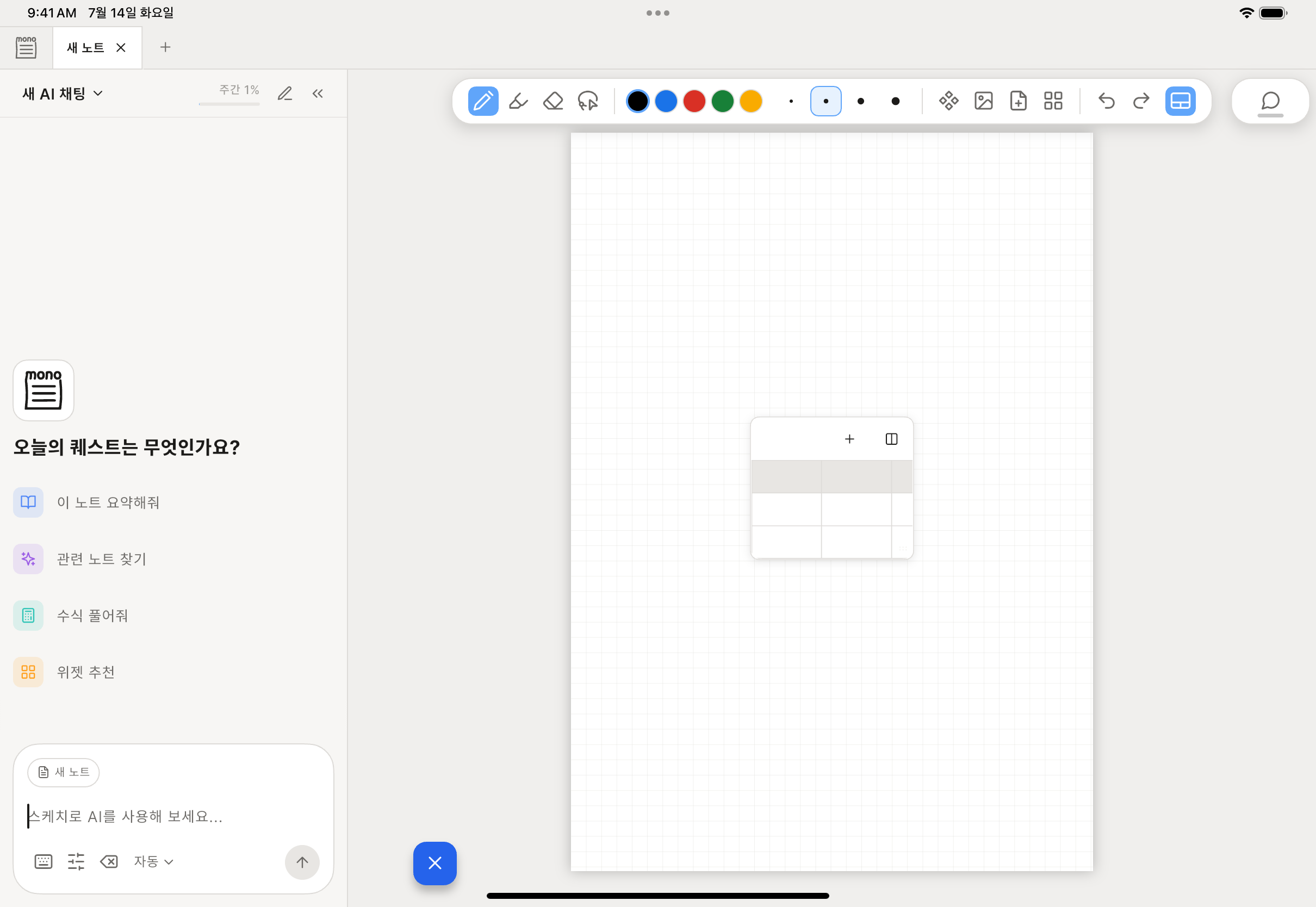
왼쪽 아래의 AI 버튼을 누르거나 아일랜드에서 전체 패널을 열면 대화를 넓게 볼 수 있습니다.
- 새 대화를 시작합니다.
- 이전 대화 목록을 열어 계속 이야기합니다.
- AI가 사용한 작업 단계인 “도구 N개 사용”을 펼쳐 봅니다.
- 답변의 출처와 링크를 확인합니다.
- 답변을 복사하거나 다시 생성합니다.
- 도움이 되었는지 좋아요 또는 별로예요로 알립니다.
- 주간 AI 사용량을 확인합니다.
AI가 다시 물어보는 경우
AI가 작업에 필요한 내용을 더 알아야 하면 질문 카드가 나타납니다. 하나 또는 여러 선택지를 고를 수 있고, 선택지에 없는 내용은 자유 입력란에 추가합니다.
AI 답변을 노트에 가져옵니다.
답변의 글을 텍스트 상자로 가져오기
- 1AI 답변에서 가져올 글을 선택합니다.
선택하지 않으면 길게 누른 문단 하나가 대상이 됩니다. - 2글을 길게 누른 채 페이지의 원하는 위치로 끕니다.
- 3페이지 위에서 손을 뗍니다.
- 4생긴 텍스트 상자의 위치, 너비와 글자 모양을 고칩니다.
아직 작성 중인 답변은 끌 수 없습니다. 답변이 끝난 뒤 사용합니다.
AI가 보낸 사진을 가져오기
사진을 누르면 크게 볼 수 있습니다. 사용할 사진을 길게 누른 채 페이지로 끌면 편집 가능한 이미지로 들어옵니다. 웹페이지와 영상은 사진으로 끌어오는 대신 브라우저 위젯에서 엽니다.