
노트에 만들기
표와 자료를 노트에 놓습니다
손으로 그린 표는 다시 고칠 수 있는 표로 바꾸고, 외부 사진과 영상은 각각 알맞은 방식으로 노트에 둡니다.
손그림을 편집 가능한 표로 바꿉니다.
편집 가능한 표란 무엇인가요?
그림 한 장이 아니라 셀의 글을 고치고 행과 열을 추가할 수 있는 표 위젯입니다.
AI에게 문장으로 요청하는 방법
- 1표의 줄과 글자를 손으로 그립니다.
각 칸의 경계를 가능한 한 분명하게 그립니다. - 2옆에 “이 손그림을 편집 가능한 표로 만들어 주세요”라고 씁니다.
- 3질문 확인 카드에서 읽은 문장을 확인하고 보냅니다.
- 4변경 승인 화면에서 대상과 결과를 확인합니다.
- 5만들어진 표의 모든 셀을 확인하고 고칩니다.
위젯 올가미로 반복하는 방법
표 위젯을 만드는 위젯 올가미를 미리 저장합니다. 손그림을 감싸면 선택한 표, 행렬 또는 목록을 행과 열로 해석해 표 위젯을 만듭니다.
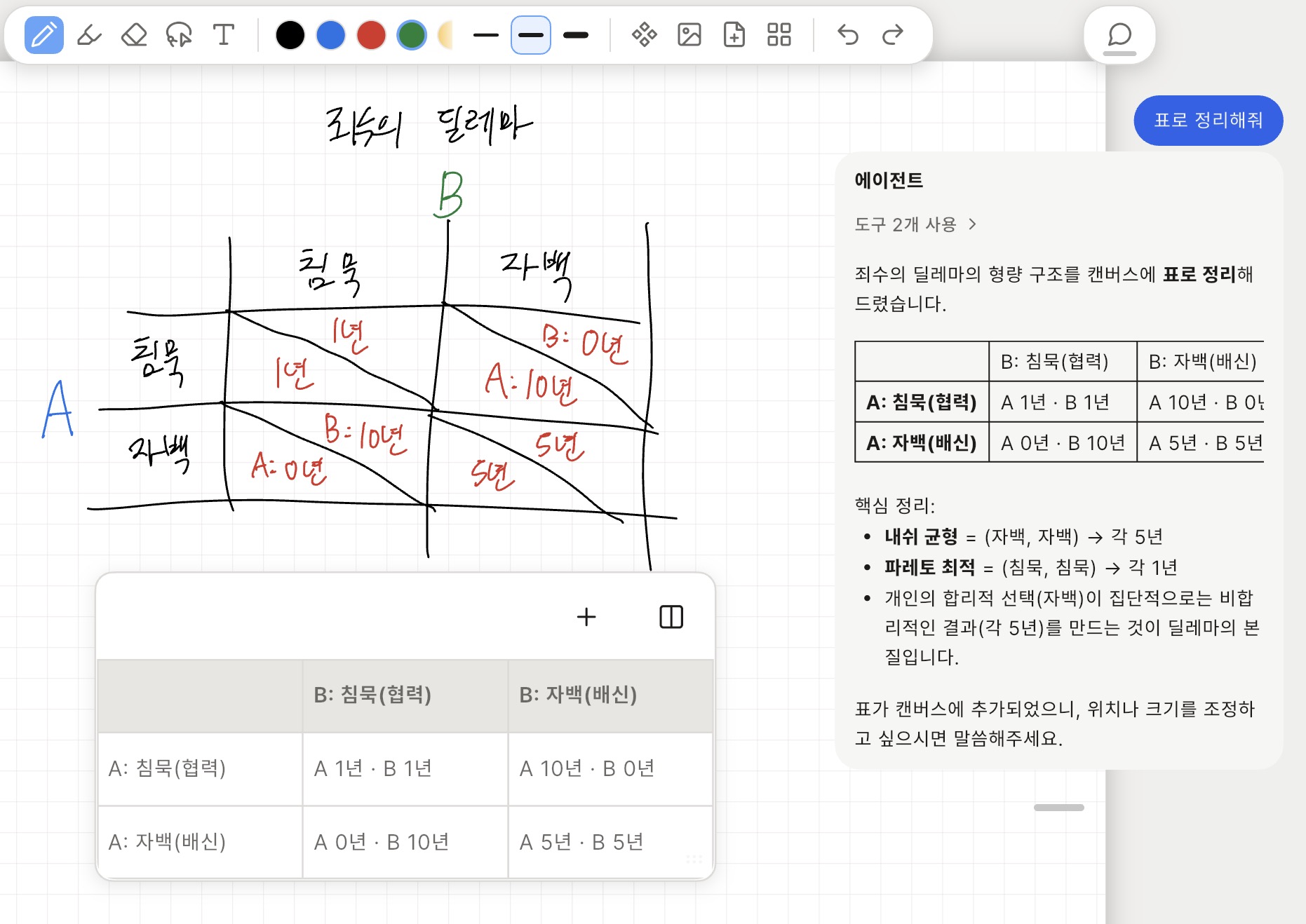
만들어진 표를 확인하세요.
손그림이 흐리거나 칸이 연결되어 있으면 행과 열을 다르게 읽을 수 있습니다. 자동 결과를 그대로 확정하지 말고 셀과 제목을 확인합니다.
AI에게 내용의 위치를 정리하도록 요청합니다.
AI는 페이지의 빈 공간과 현재 있는 이미지, 텍스트 상자와 위젯의 위치를 살펴 새 내용을 놓을 수 있습니다.
- 1옮길 내용과 원하는 결과를 말합니다.
예: “이 표와 설명을 겹치지 않게 오른쪽에 정리해 주세요.” - 2변경 승인 화면에서 이동할 항목과 새 위치를 확인합니다.
- 3내용이 맞으면 승인합니다.
- 4완료된 페이지에서 겹침과 읽는 순서를 직접 확인합니다.
위치, 크기 또는 순서가 목적과 다르면 직접 고치거나 대상과 위치를 더 구체적으로 말해 다시 요청합니다.
외부 사진을 찾아 노트로 가져옵니다.
외부 사진은 웹페이지를 띄우는 기능과 다릅니다. 노트로 가져온 사진은 페이지 위에서 직접 옮기고 크기와 방향을 바꿀 수 있습니다.
- 1AI에게 찾을 사진을 설명합니다.
- 2답변에 나타난 사진을 눌러 크게 봅니다.
- 3사용할 사진을 길게 누른 채 페이지로 끕니다.
- 4원하는 위치에서 손을 뗍니다.
- 5사진의 크기와 방향을 조절합니다.
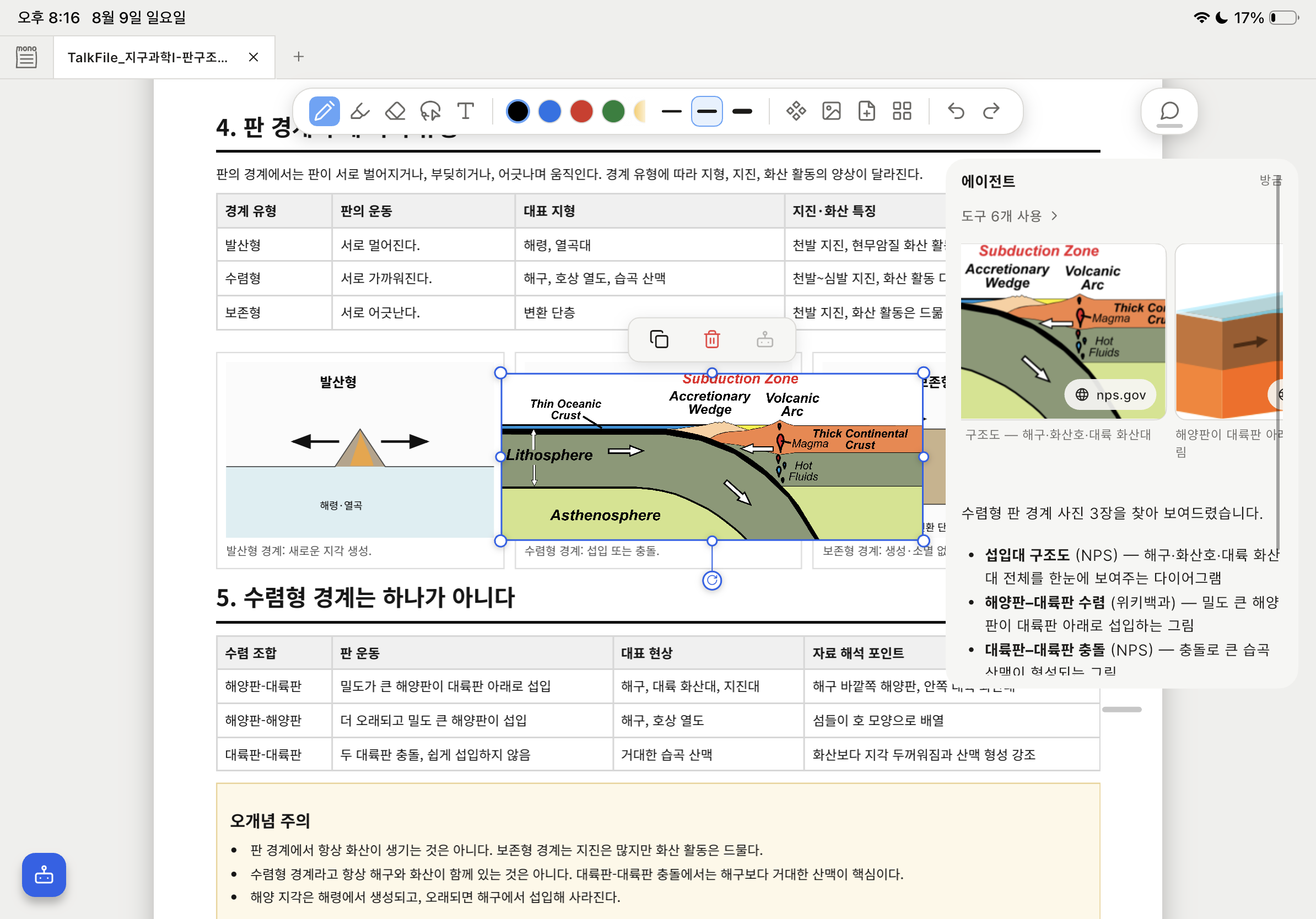
웹페이지와 영상을 보며 씁니다.
웹페이지와 영상은 브라우저 위젯 안에서 엽니다. 사진처럼 페이지 위에 한 장의 이미지로 가져오는 기능이 아닙니다.
1
브라우저 위젯을 엽니다.
도구 모음에서 “위젯”을 누르고 “브라우저”를 선택합니다.
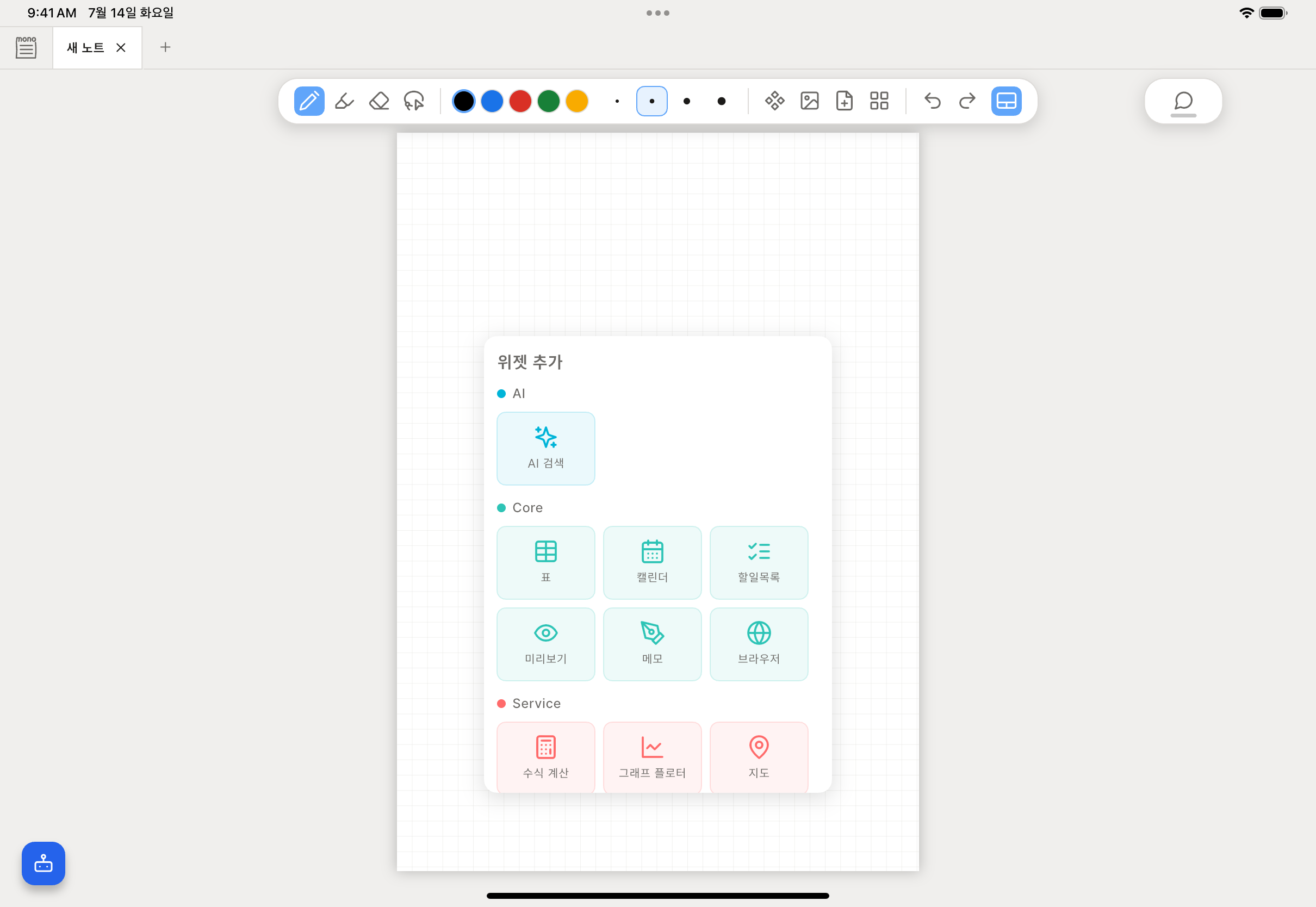
2
주소를 열고 크기를 맞춥니다.
웹 주소를 입력합니다. 위젯을 옮기고 크기를 바꾸면서 옆에 필기합니다.
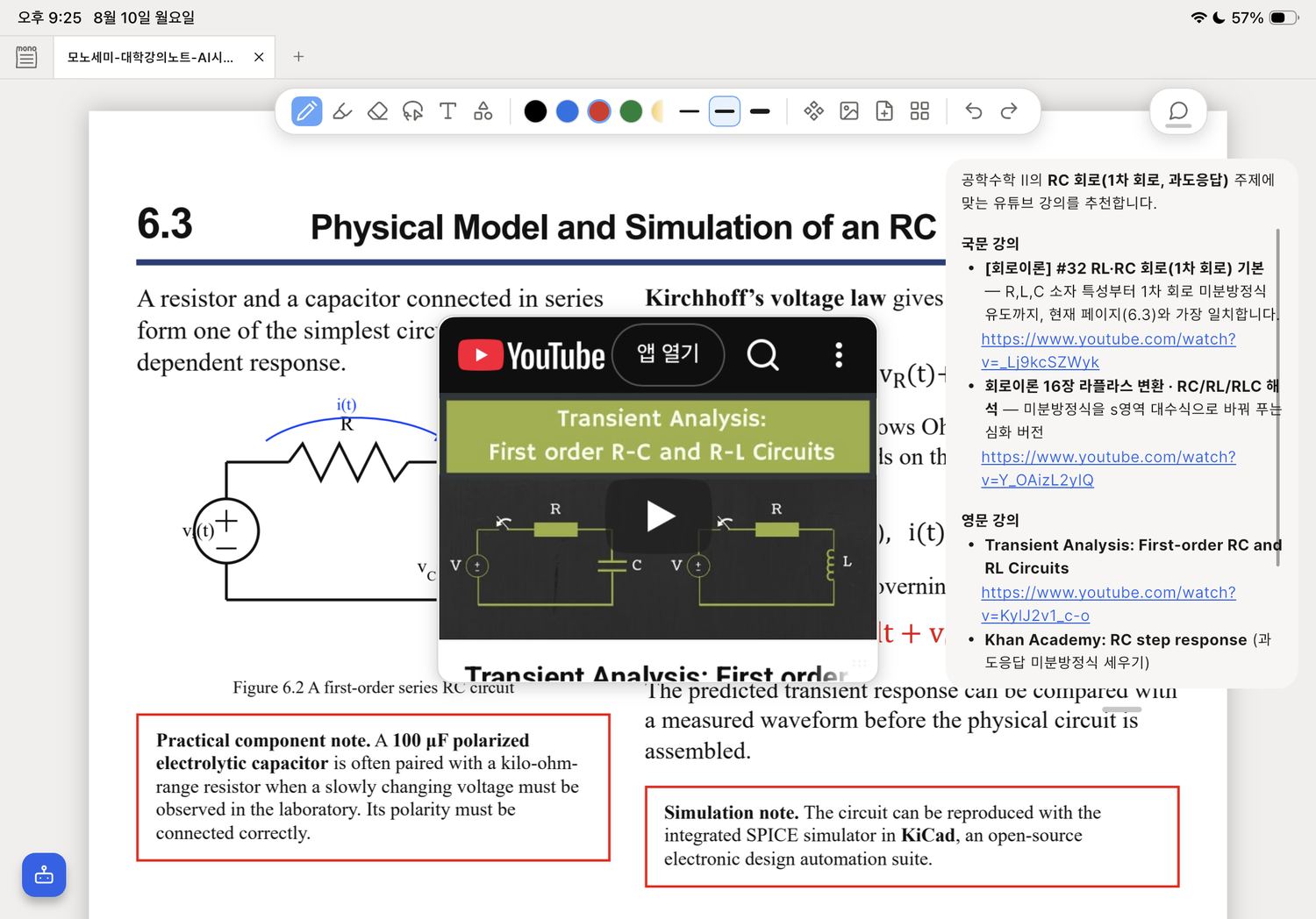
페이지가 잘 보이지 않으면 모바일 사이트와 데스크톱 사이트 보기를 바꿉니다. 위젯 안에서는 두 손가락으로 확대하거나 축소할 수 있습니다.
AI 답변의 글을 노트에 놓습니다.
- 1AI 답변에서 가져올 글을 선택합니다.
선택하지 않으면 길게 누른 문단 하나가 대상이 됩니다. - 2글을 길게 누른 채 페이지로 끕니다.
- 3원하는 위치에서 손을 뗍니다.
- 4생긴 텍스트 상자의 내용, 위치와 너비를 고칩니다.
작성 중인 답변은 끌 수 없습니다. 답변이 끝난 뒤 사용합니다.